Démarrage rapide
FolioPress est un petit créateur de sites multilingue, avec un éditeur qui vous aide à écrire. Cette page vous mène de rien à un site en ligne en six étapes, puis explique la poignée d’idées sur lesquelles tout le produit repose. Rien ici n’est hypothétique : chaque capture d’écran est la vraie administration.
Opérationnel en six étapes
-
Créez votre site
À l’inscription, FolioPress vous demande trois choses : le nom de votre site, les langues dans lesquelles vous écrivez et votre fuseau horaire. La première langue de la liste est votre langue principale — tout ce que vous écrivez commence là. Vous pourrez ajouter ou retirer des langues plus tard ; rien n’est figé.
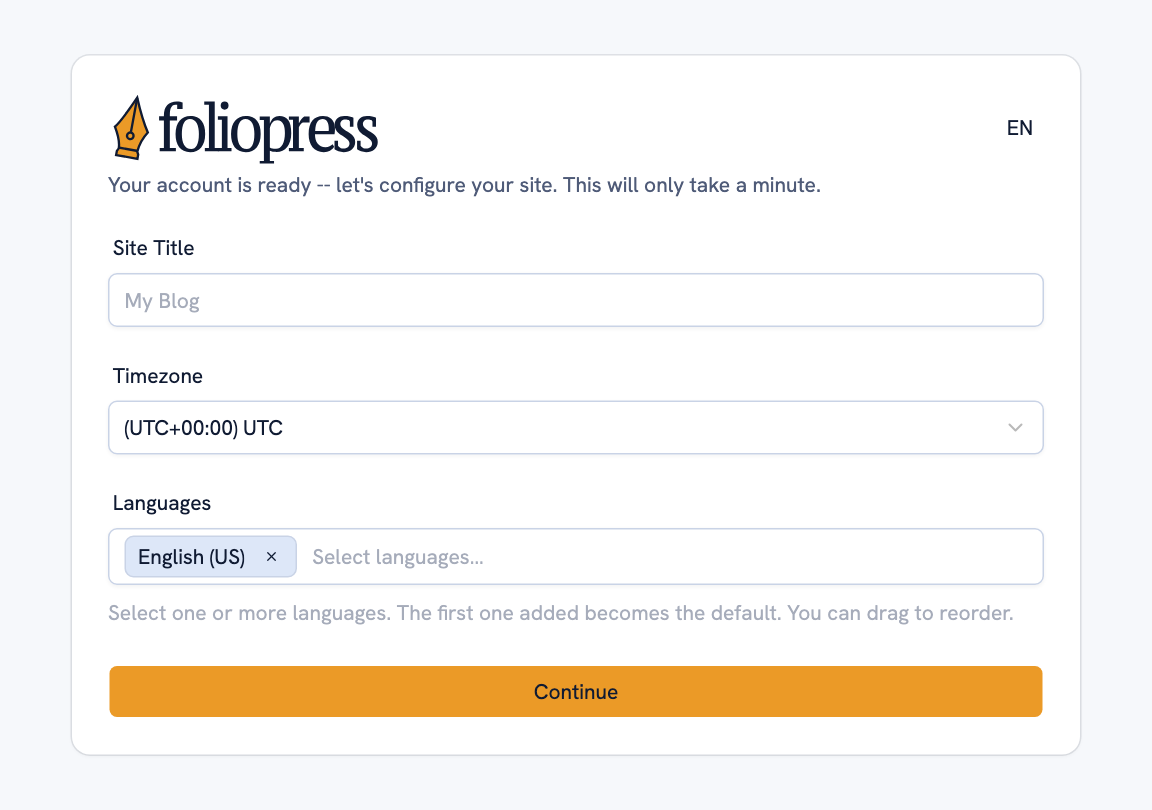
L’écran de configuration. Votre site est en ligne dès que vous le terminez — avec une page d’accueil de départ et un thème déjà en place.
-
Écrivez votre première page
Ouvrez Pages et créez une page. Vous disposez d’un titre, d’une courte description pour les moteurs de recherche et d’un éditeur de contenu qui fonctionne de deux façons : une vue texte enrichi, où le gras apparaît en gras, et une vue Markdown si vous préférez voir la source. Passez de l’une à l’autre à tout moment ; c’est le même contenu.
Les onglets en haut du formulaire sont vos langues. Écrivez dans la première — vous traduirez les autres quand vous voudrez (voir plus bas).
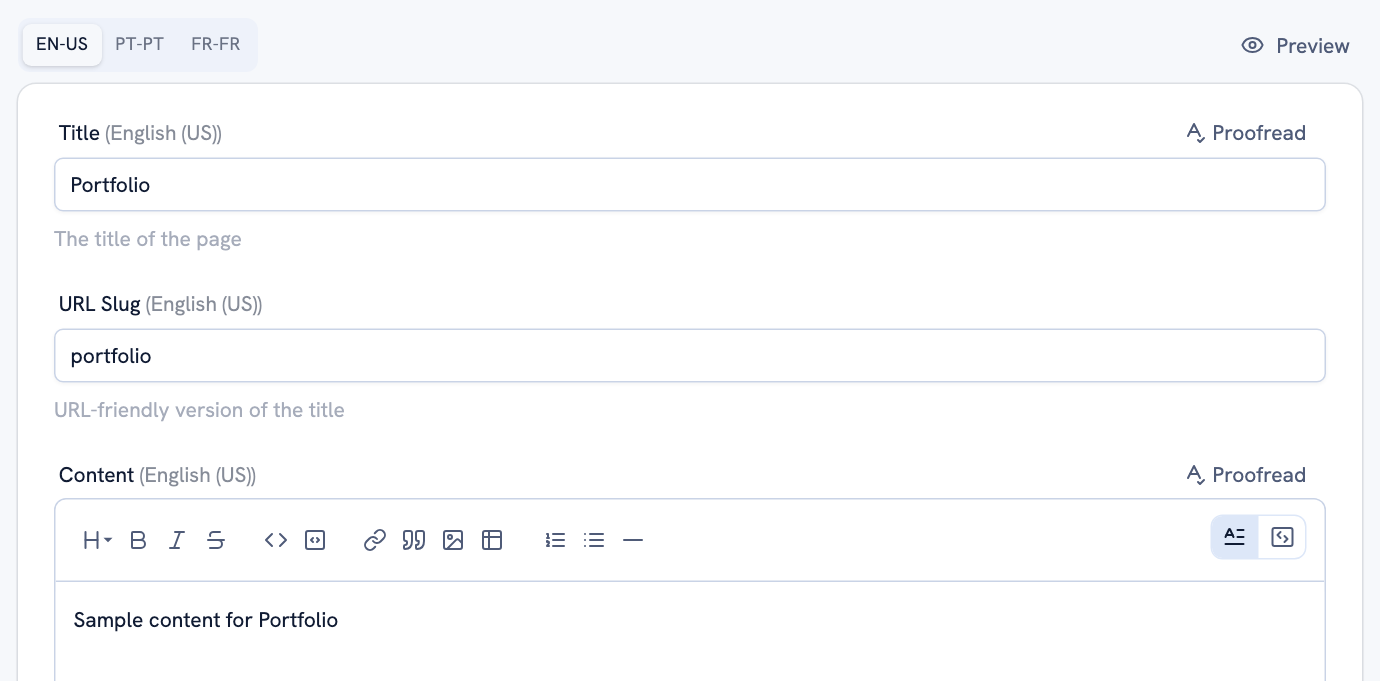
Chaque langue configurée a son propre onglet. La barre d’outils se trouve au-dessus du contenu ; les articles utilisent le même éditeur.
-
Publiez — maintenant, plus tard, ou pas encore
Chaque page et chaque article possède un seul contrôle de publication avec trois réglages : Brouillon le garde privé, Maintenant le met en ligne dès l’enregistrement, et À une date le publie automatiquement à l’heure de votre choix — inutile d’être à votre bureau quand il paraît.

Le contenu programmé est invisible pour les visiteurs jusqu’au moment venu.
-
Ajoutez un article, et étiquetez-le
Un article est une entrée datée — ce pour quoi les lecteurs reviennent. Il se crée et se modifie exactement comme une page ; la différence est que les articles apparaissent dans votre flux, votre RSS et votre plan du site, du plus récent au plus ancien.
Les étiquettes sont la façon dont les articles trouvent leur place. Créez vos étiquettes une fois dans Étiquettes, puis choisissez-les sur n’importe quel article — le champ complète à partir de celles que vous avez. Donnez la même étiquette à une page et cette page listera automatiquement ces articles. C’est ainsi qu’une page « Blog » ou « Notes » se remplit toute seule.
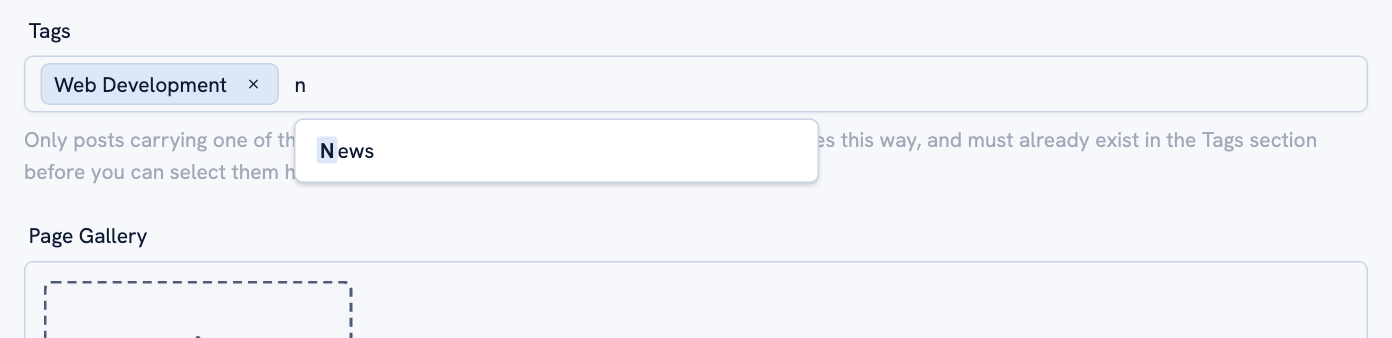
Le champ complète à partir des étiquettes créées dans Étiquettes ; une étiquette peut porter autant d’articles que vous voulez.
-
Composez votre menu
Dans Navigation, glissez n’importe quelle page publiée dans l’ordre voulu. C’est le menu de votre site — le thème le dessine, dans chaque langue, avec le bon lien pour chacune.
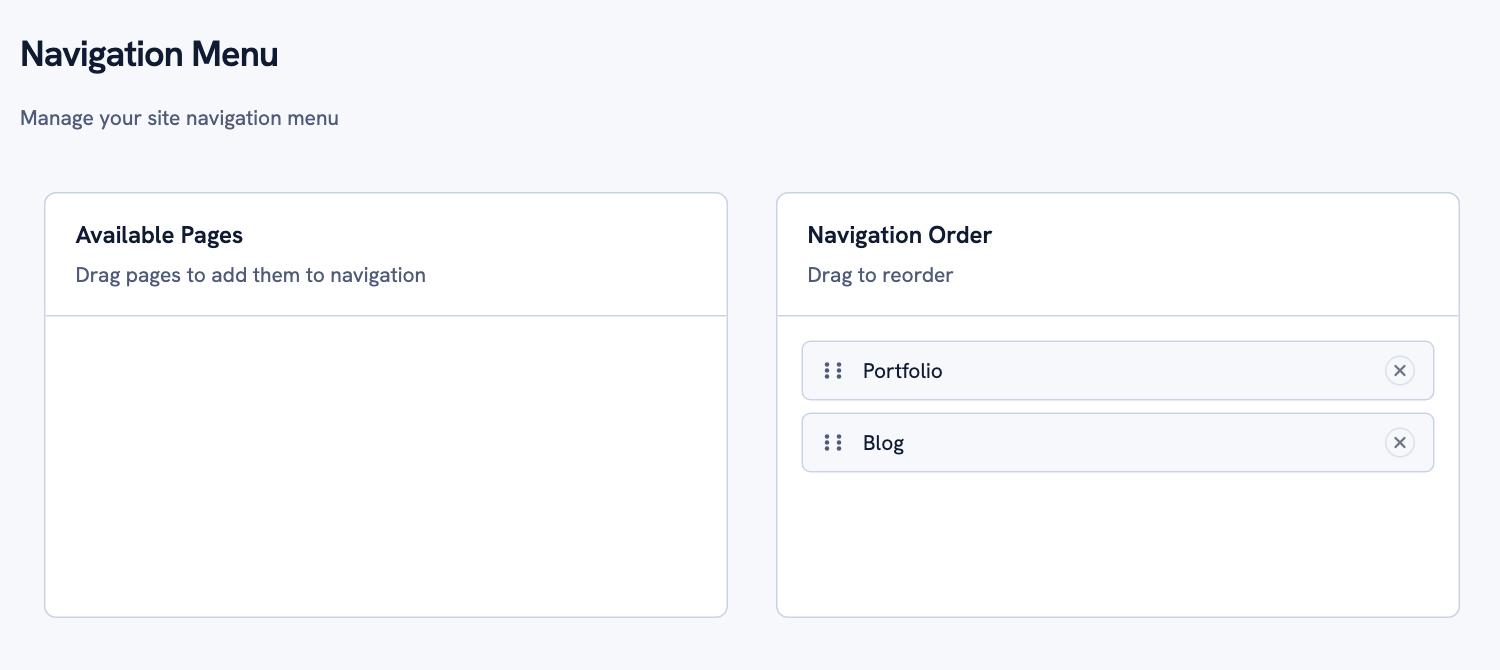
Ce qui n’est pas dans le menu reste accessible par sa propre adresse — le menu n’est que ce que vous choisissez de mettre en avant.
-
Choisissez un thème
Votre contenu et son apparence sont deux choses distinctes. Dans Thèmes, choisissez n’importe quel thème et vos pages, articles et menu sont redessinés avec lui — rien dans le contenu ne change. Chaque thème s’adapte au téléphone, prend en charge le mode sombre et intègre le sélecteur de langue.
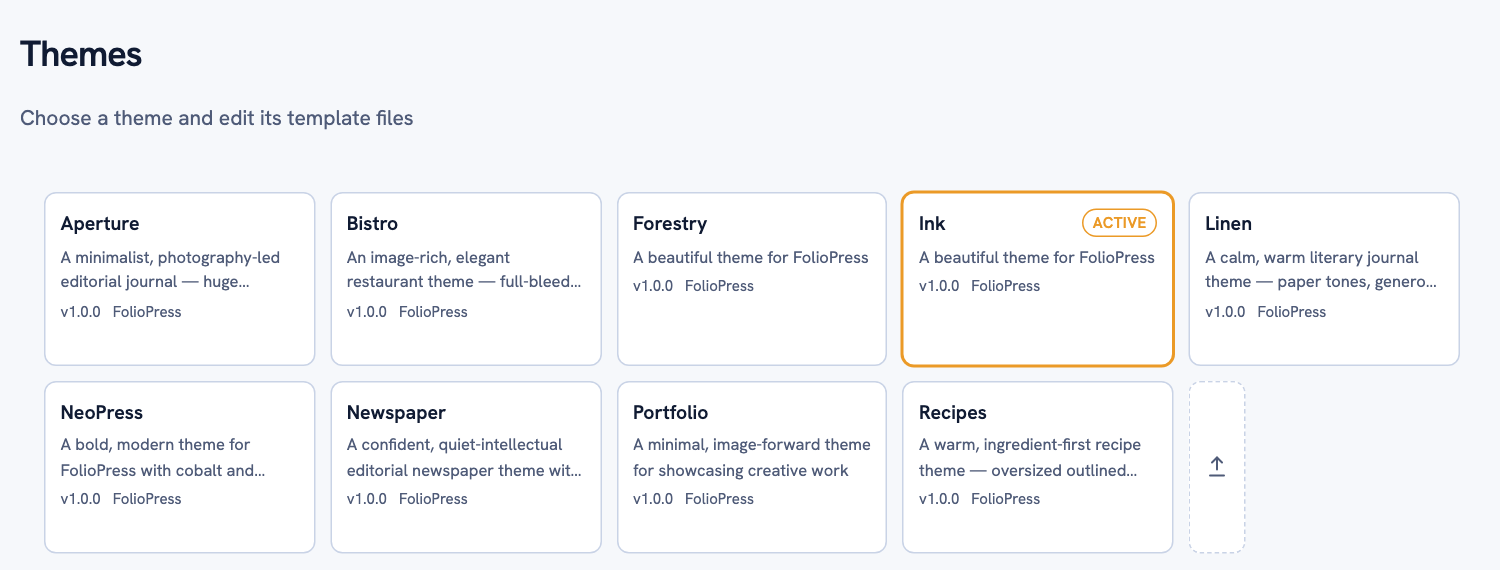
Essayez-en quelques-uns. Revenir en arrière se fait en un clic. Voyez-les tous avec des démonstrations en direct.
Traduisez quand vous êtes prêt
Ouvrez n’importe quelle page ou article et cliquez sur l’onglet d’une deuxième langue. Il est vide tant que vous ne l’avez pas rempli, et ce n’est pas grave — une page qui n’a pas encore de version portugaise n’apparaît tout simplement pas en portugais. Les visiteurs reçoivent votre langue principale plutôt qu’un lien cassé.
Quand vous êtes prêt, écrivez la traduction vous-même ou appuyez sur Traduire : l’IA rédige un brouillon de toute la page à partir de la version dans votre langue principale — titre, description et contenu — directement dans l’onglet. C’est un brouillon au sens propre : rien n’est publié tant que vous ne l’avez pas lu et enregistré.
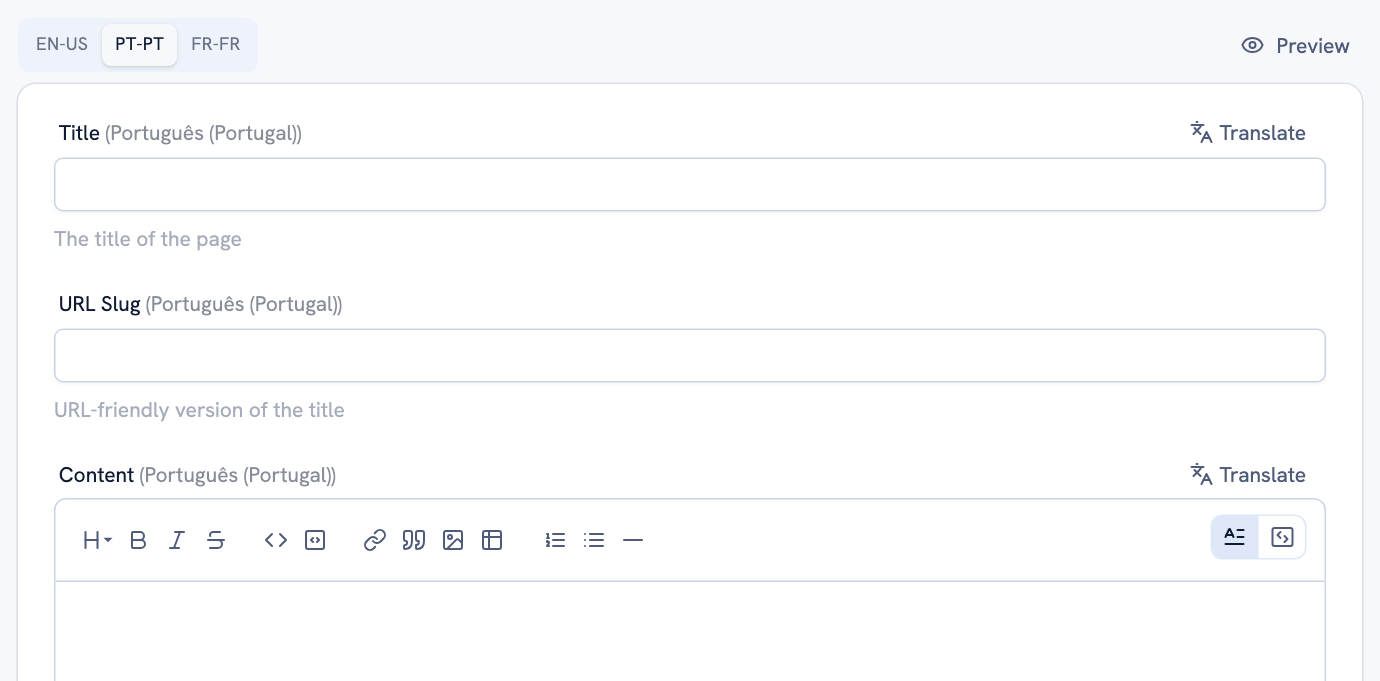
Traduire fonctionne champ par champ ou pour toute la page d’un coup. Résumer et Relire sont juste à côté, pour votre propre langue aussi.
La règle qui ne fléchit jamais. Tout ce que produit l’assistant est une suggestion. Il ne publie jamais, n’écrase jamais une version que vous avez écrite, et chaque utilisation est comptée sur votre tableau de bord, pour que vous sachiez toujours ce qu’il reste de votre quota mensuel.
Les idées derrière tout ça
Six étapes, c’est vraiment tout ce qu’il faut. Ce qui suit est la version courte de la façon dont FolioPress raisonne, pour que tout ce que vous rencontrerez ensuite dans l’administration ait un sens.
Une langue principale
Chaque contenu est d’abord écrit dans votre langue principale, puis traduit à partir d’elle, jamais l’inverse. C’est aussi ce que voient les visiteurs dont le navigateur ne correspond à aucune de vos langues, ou lorsqu’une traduction n’existe pas encore.
Pages et articles ne font qu’un
Même éditeur, mêmes champs, mêmes étiquettes. Un article est une page avec une date, et c’est pour cela qu’il apparaît dans votre flux, votre RSS et votre plan du site. Apprenez l’un, vous connaissez l’autre.
Les étiquettes relient le contenu
Une étiquette est un sujet. Les articles les portent ; une page qui porte la même étiquette liste ces articles. Chaque étiquette a aussi sa propre page publique, pour que les lecteurs parcourent par thème. Les étiquettes se traduisent aussi, et une étiquette privée ne sert qu’à votre organisation.
Des adresses traduites
Votre page À propos est /about en anglais, /pt-pt/sobre en portugais et /de-de/ueber-uns en allemand. Chaque traduction a son propre slug, et le sélecteur de langue mène toujours le visiteur à la même page dans l’autre langue.
Publiez à votre rythme
Brouillon, maintenant, ou à une date. Le contenu programmé reste entièrement caché jusqu’à son heure, puis apparaît de lui-même — flux, plan du site et tout le reste.
Un co-rédacteur IA, pas un nègre
Traduire, Résumer et Relire sont à côté de chaque champ. Ils rédigent ; vous décidez. Rien ne part en ligne sans que vous l’enregistriez.
Les thèmes sont une couche à part
Changez de thème et le même contenu est redessiné. Si vous savez modifier du HTML et du CSS, vous pouvez aussi ouvrir les fichiers d’un thème directement dans l’administration et le façonner — voir Créer des thèmes.
Votre propre domaine, par langue
Votre site démarre sur une adresse foliopress.io. Ajoutez votre domaine dans les Réglages du site — un pour tout le site, ou un par langue —, faites pointer son DNS vers nous et, une fois vérifié, le site est servi depuis là.
N’importe quelle page peut être votre formulaire de contact
Choisissez une page dans Page du formulaire de contact dans les Réglages du site et le thème y dessine un formulaire. Les envois vous arrivent par e-mail. Pas d’extension, pas de service tiers.
Le tableau de bord tient les comptes
Stockage utilisé, actions IA utilisées ce mois-ci, ce qui a été publié récemment. Les quotas dépendent de votre formule, et vous êtes prévenu avant d’en atteindre un.
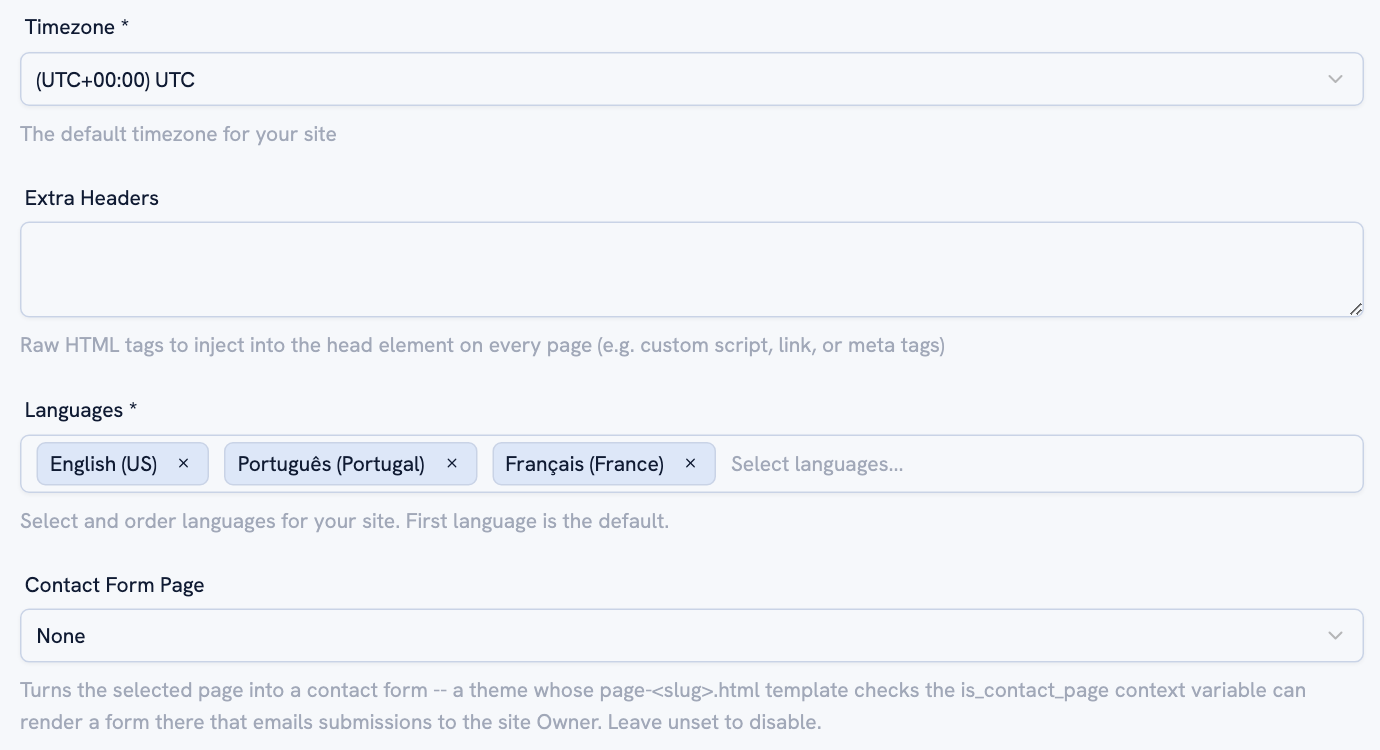
C’est dans les Réglages du site que vivent vos langues et la page de contact ; le domaine propre à chaque langue se trouve dans son onglet, plus haut sur la même page. Tout cela peut être modifié plus tard.