Guida rapida
FolioPress è un piccolo costruttore di siti multilingue, con un editor che ti aiuta a scrivere. Questa pagina ti porta da zero a un sito online in sei passi e spiega poi la manciata di idee su cui poggia tutto il prodotto. Niente qui è ipotetico: ogni schermata è la vera amministrazione.
Operativo in sei passi
-
Crea il tuo sito
Alla registrazione FolioPress chiede tre cose: come si chiama il sito, in quali lingue scrivi e qual è il tuo fuso orario. La prima lingua dell’elenco è la tua lingua principale — tutto ciò che scrivi comincia lì. Potrai aggiungere o togliere lingue in seguito; niente è vincolante.
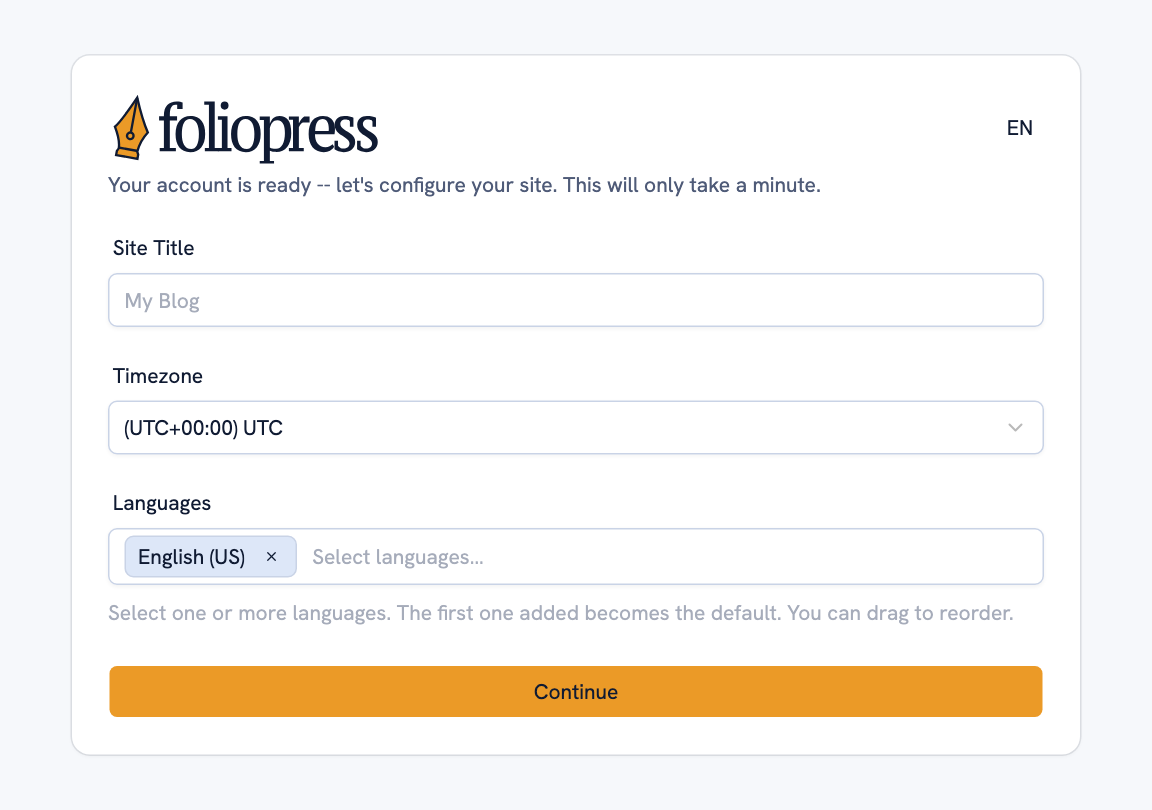
La schermata di configurazione. Il sito è online nel momento in cui la completi — con una pagina iniziale di partenza e un tema già applicato.
-
Scrivi la tua prima pagina
Apri Pagine e crea una pagina. Hai un titolo, una breve descrizione per i motori di ricerca e un editor di contenuti che funziona in due modi: una vista di testo formattato, in cui il grassetto appare in grassetto, e una vista Markdown se preferisci vedere il sorgente. Passa dall’una all’altra quando vuoi; il contenuto è lo stesso.
Le schede in cima al modulo sono le tue lingue. Scrivi nella prima — le altre le traduci quando vuoi (vedi più sotto).
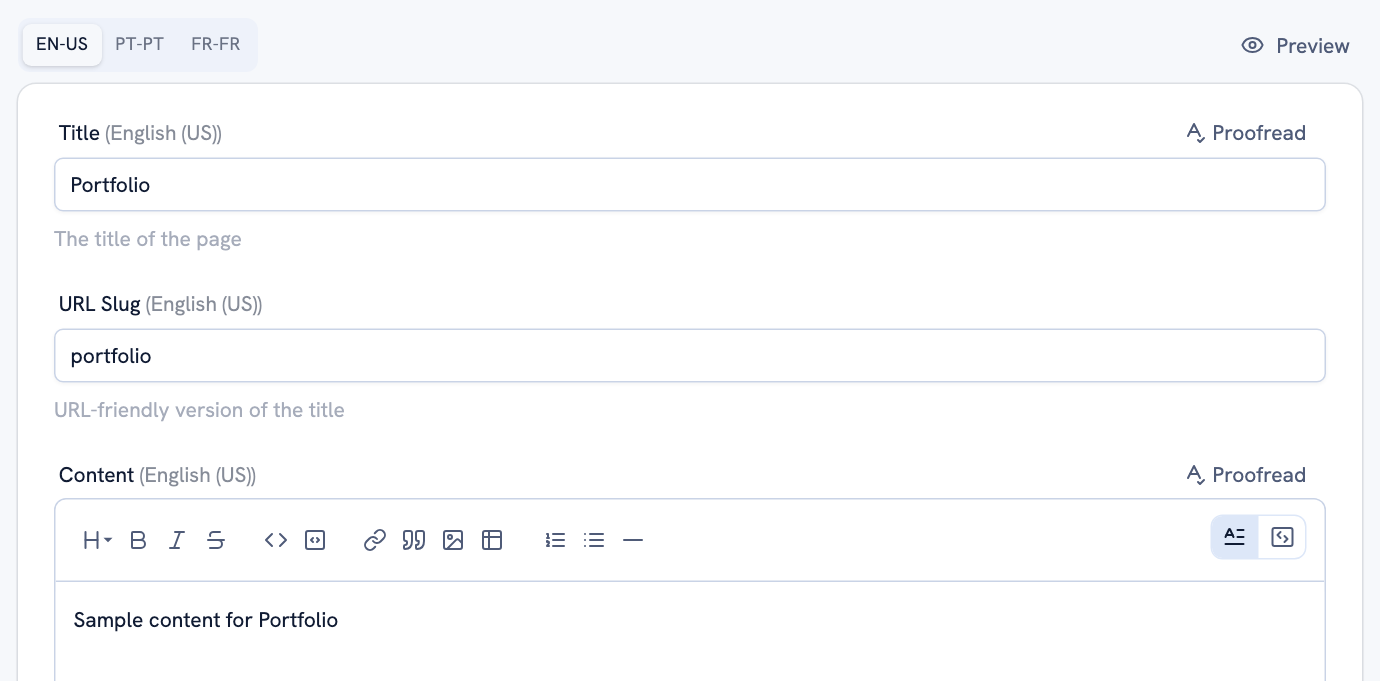
Ogni lingua configurata ha la sua scheda. La barra degli strumenti sta sopra il contenuto; gli articoli usano lo stesso editor.
-
Pubblicala — adesso, più tardi, o non ancora
Ogni pagina e ogni articolo ha un unico controllo di pubblicazione con tre impostazioni: Bozza lo tiene privato, Adesso lo mette online nel momento in cui salvi, e In una data lo pubblica automaticamente all’ora che scegli — non devi essere alla scrivania quando esce.

Il contenuto programmato è invisibile ai visitatori finché non arriva il momento.
-
Aggiungi un articolo e assegnagli un tag
Un articolo è una voce datata — ciò per cui i lettori tornano. Si crea e si modifica esattamente come una pagina; la differenza è che gli articoli compaiono nel feed, nell’RSS e nella sitemap, dal più recente al più vecchio.
I tag sono il modo in cui gli articoli trovano il loro posto. Crea i tuoi tag una volta in Tag, poi sceglili in qualsiasi articolo — il campo completa a partire da quelli che hai. Dai lo stesso tag a una pagina e quella pagina elencherà automaticamente quegli articoli. È così che una pagina “Blog” o “Note” si riempie da sola.
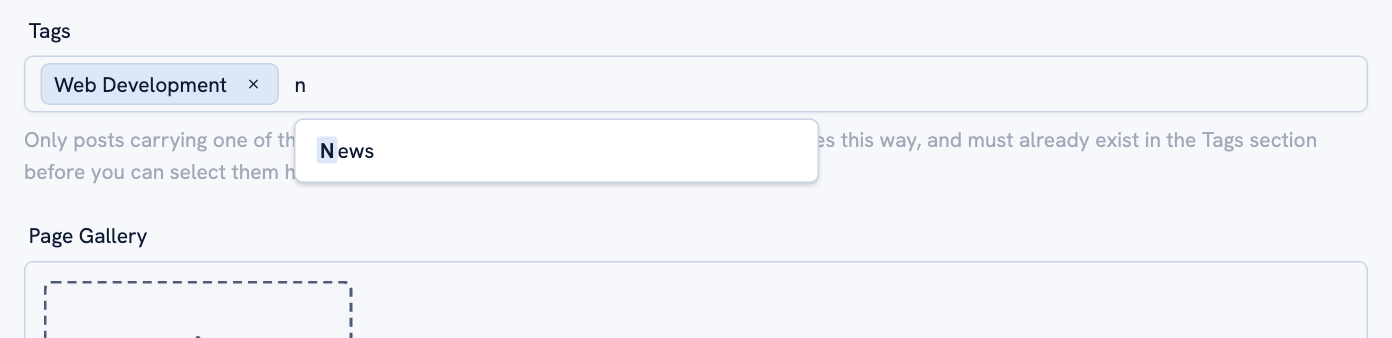
Il campo completa a partire dai tag creati in Tag; un tag può portare tutti gli articoli che vuoi.
-
Componi il tuo menu
In Navigazione, trascina qualsiasi pagina pubblicata nell’ordine che preferisci. Quello è il menu del tuo sito — il tema lo disegna, in ogni lingua, con il collegamento giusto per ciascuna.
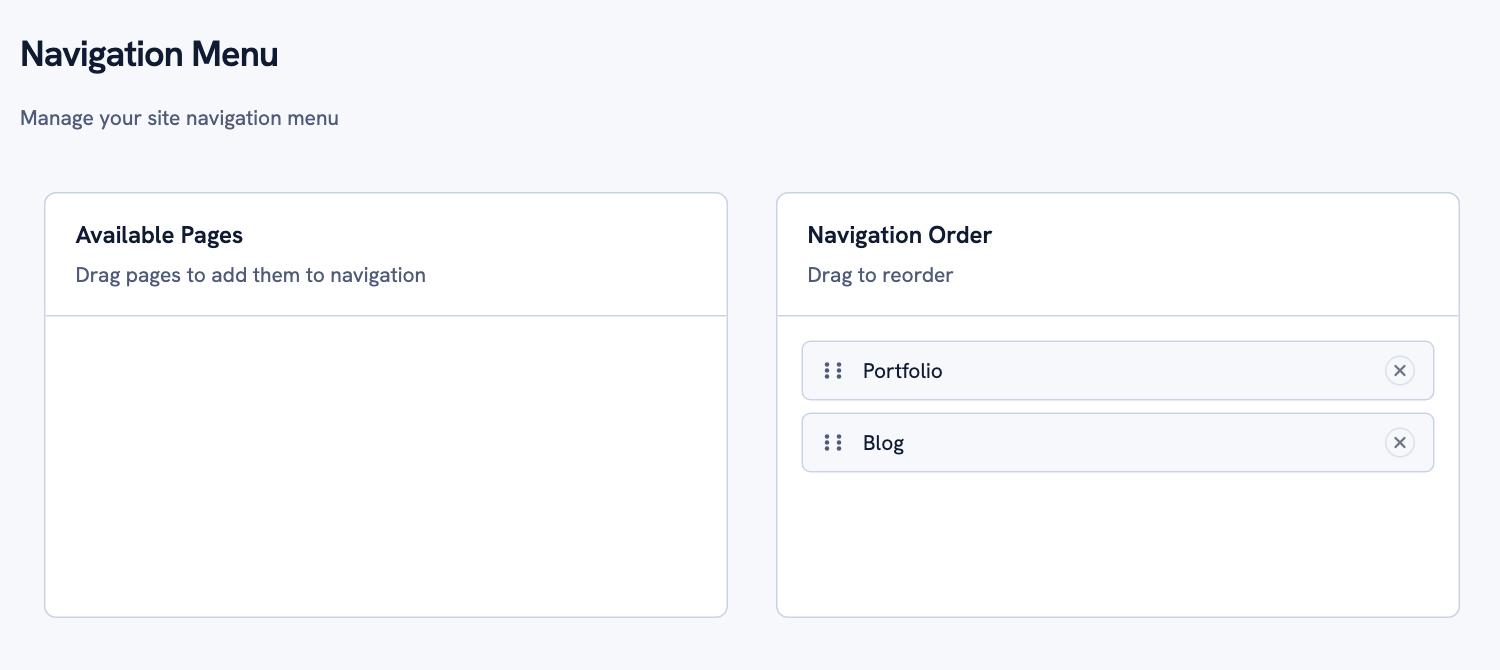
Ciò che non è nel menu resta raggiungibile al proprio indirizzo — il menu è solo ciò che scegli di mettere in evidenza.
-
Scegli un tema
Il tuo contenuto e il suo aspetto sono separati. In Temi, scegli un tema qualsiasi e pagine, articoli e menu vengono ridisegnati con quello — nulla del contenuto cambia. Ogni tema si adatta al telefono, supporta la modalità scura e include il selettore della lingua.
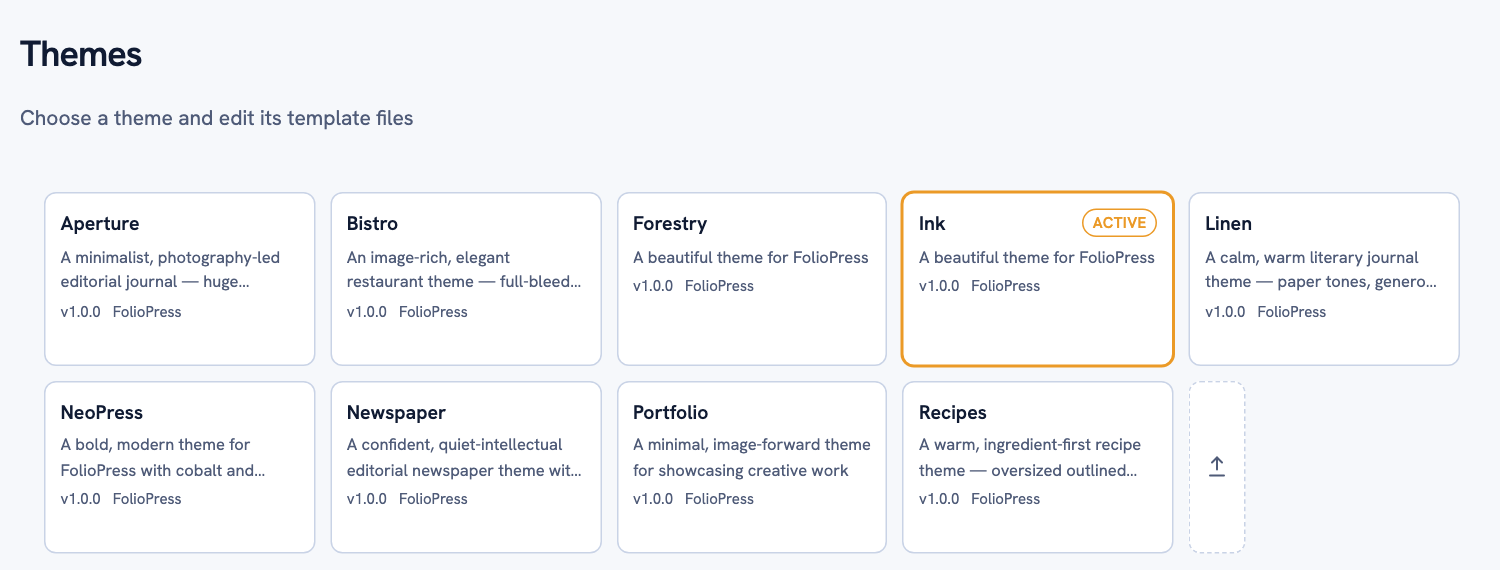
Provane qualcuno. Tornare indietro è un clic. Guardali tutti con le demo dal vivo.
Traduci quando sei pronto
Apri una pagina o un articolo qualsiasi e fai clic sulla scheda di una seconda lingua. È vuota finché non la riempi, e va bene così — una pagina che non ha ancora una versione in portoghese semplicemente non compare in portoghese. I visitatori ricevono la tua lingua principale invece di un collegamento rotto.
Quando sei pronto, scrivi tu la traduzione oppure premi Traduci: l’IA prepara una bozza dell’intera pagina a partire dalla versione nella lingua principale — titolo, descrizione e contenuto — direttamente nella scheda. È una bozza in senso letterale: niente viene pubblicato finché non l’hai letta e salvata.
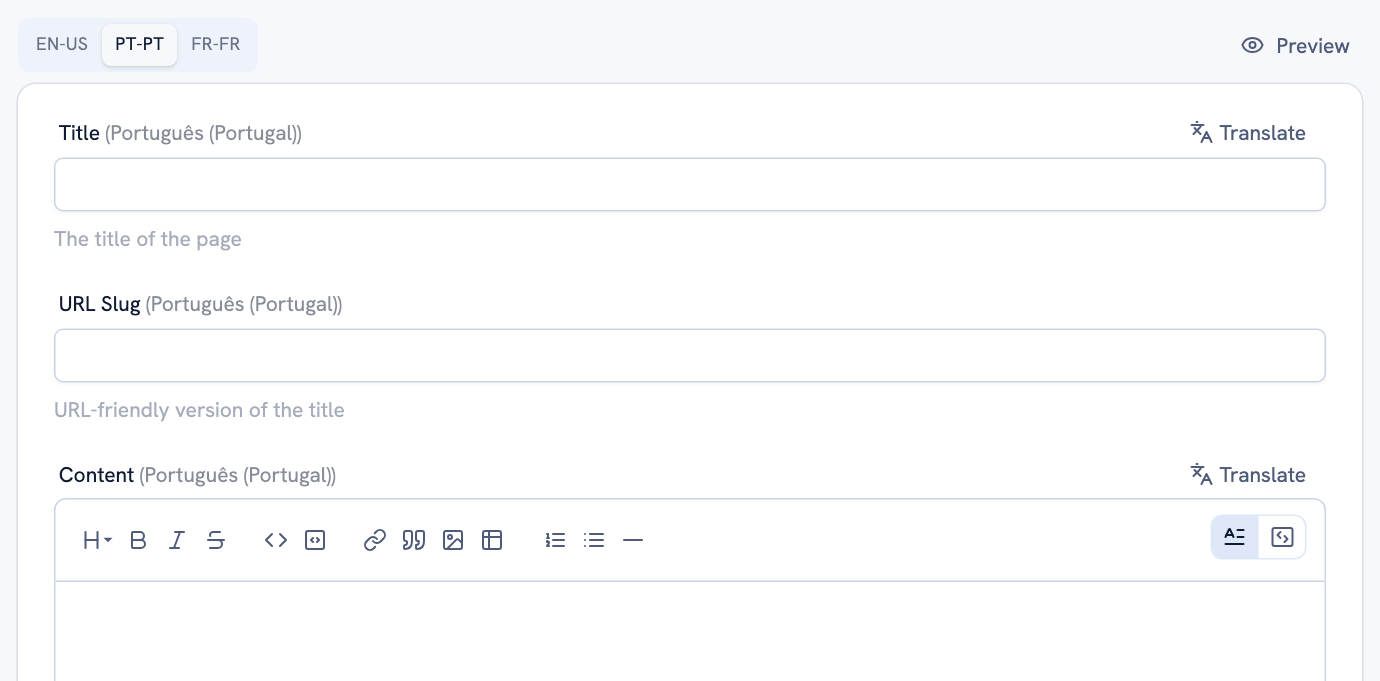
Traduci lavora campo per campo o su tutta la pagina in una volta. Riassumi e Correggi sono lì accanto, anche per la tua lingua.
La regola che non si piega mai. Tutto ciò che l’assistente produce è un suggerimento. Non pubblica mai, non sovrascrive mai una versione che hai scritto tu, e ogni utilizzo viene contato nel pannello, così sai sempre quanto resta della tua quota mensile.
Le idee dietro tutto questo
Sei passi sono davvero tutto ciò che serve. Quello che segue è la versione breve di come ragiona FolioPress, così che tutto il resto che incontrerai nell’amministrazione abbia senso.
Una lingua principale
Ogni contenuto viene scritto prima nella lingua principale e tradotto a partire da essa, mai il contrario. È anche ciò che vedono i visitatori il cui browser non corrisponde a nessuna delle tue lingue, o quando una traduzione non esiste ancora.
Pagine e articoli sono la stessa cosa
Stesso editor, stessi campi, stessi tag. Un articolo è una pagina con una data, ed è per questo che compare nel feed, nell’RSS e nella sitemap. Impara l’uno e conosci l’altro.
I tag collegano i contenuti
Un tag è un argomento. Gli articoli li portano; una pagina con lo stesso tag elenca quegli articoli. Ogni tag ha anche la propria pagina pubblica, così i lettori possono sfogliare per argomento. Anche i tag si traducono, e un tag privato serve solo alla tua organizzazione.
Indirizzi tradotti
La tua pagina Chi siamo è /about in inglese, /pt-pt/sobre in portoghese e /de-de/ueber-uns in tedesco. Ogni traduzione ha il proprio slug, e il selettore della lingua porta sempre il visitatore alla stessa pagina nell’altra lingua.
Pubblica con i tuoi tempi
Bozza, adesso, o in una data. Il contenuto programmato resta completamente nascosto fino al suo momento, poi compare da solo — feed, sitemap e tutto il resto.
Un coautore IA, non un ghostwriter
Traduci, Riassumi e Correggi stanno accanto a ogni campo. Loro abbozzano; tu decidi. Niente va online senza che tu lo salvi.
I temi sono un livello a parte
Cambia tema e lo stesso contenuto viene ridisegnato. Se sai modificare HTML e CSS, puoi anche aprire i file di un tema direttamente nell’amministrazione e plasmarlo — vedi Creare temi.
Il tuo dominio, per lingua
Il sito parte da un indirizzo foliopress.io. Aggiungi il tuo dominio nelle Impostazioni del sito — uno per tutto il sito, o uno per lingua —, punta il suo DNS verso di noi e, una volta verificato, il sito viene servito da lì.
Qualsiasi pagina può essere il tuo modulo di contatto
Scegli una pagina in Pagina del modulo di contatto nelle Impostazioni del sito e il tema vi disegna un modulo. Gli invii ti arrivano via email. Nessun plugin, nessun servizio di terzi.
Il pannello tiene il conto
Spazio usato, azioni IA usate questo mese, cosa è stato pubblicato di recente. Le quote dipendono dal tuo piano, e vieni avvisato prima di raggiungerne una.
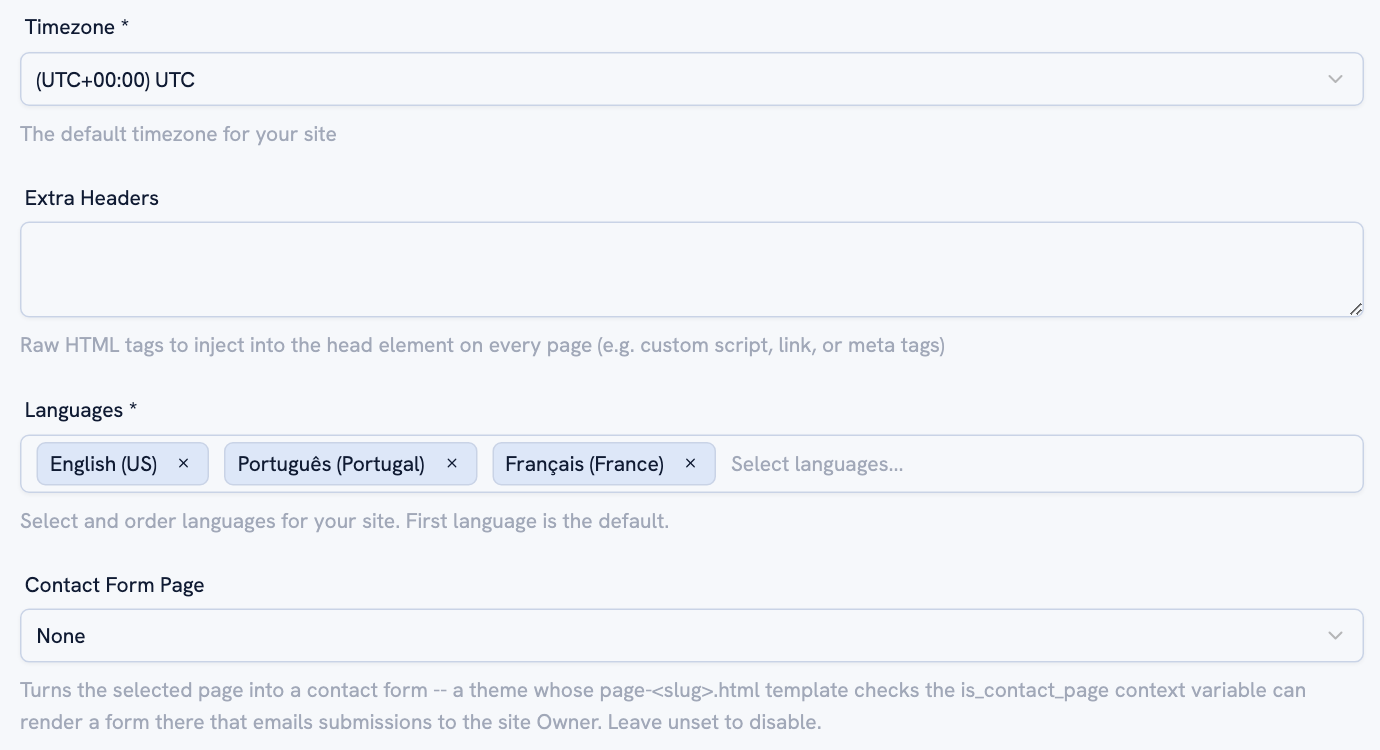
Nelle Impostazioni del sito vivono le tue lingue e la pagina di contatto; il dominio di ciascuna lingua sta nella sua scheda, più in alto nella stessa pagina. Tutto qui può essere cambiato in seguito.