Início rápido
O FolioPress é um construtor de sites pequeno e multilingue, com um editor que ajuda a escrever. Esta página leva-o do zero a um site online em seis passos e explica depois o punhado de ideias em que todo o produto assenta. Nada aqui é hipotético: cada captura de ecrã é a administração real.
A funcionar em seis passos
-
Crie o seu site
Ao registar-se, o FolioPress pergunta três coisas: como se chama o site, em que idiomas escreve e qual é o seu fuso horário. O primeiro idioma da lista é o seu idioma principal — tudo o que escrever começa aí. Pode acrescentar ou remover idiomas mais tarde; nada fica fechado.
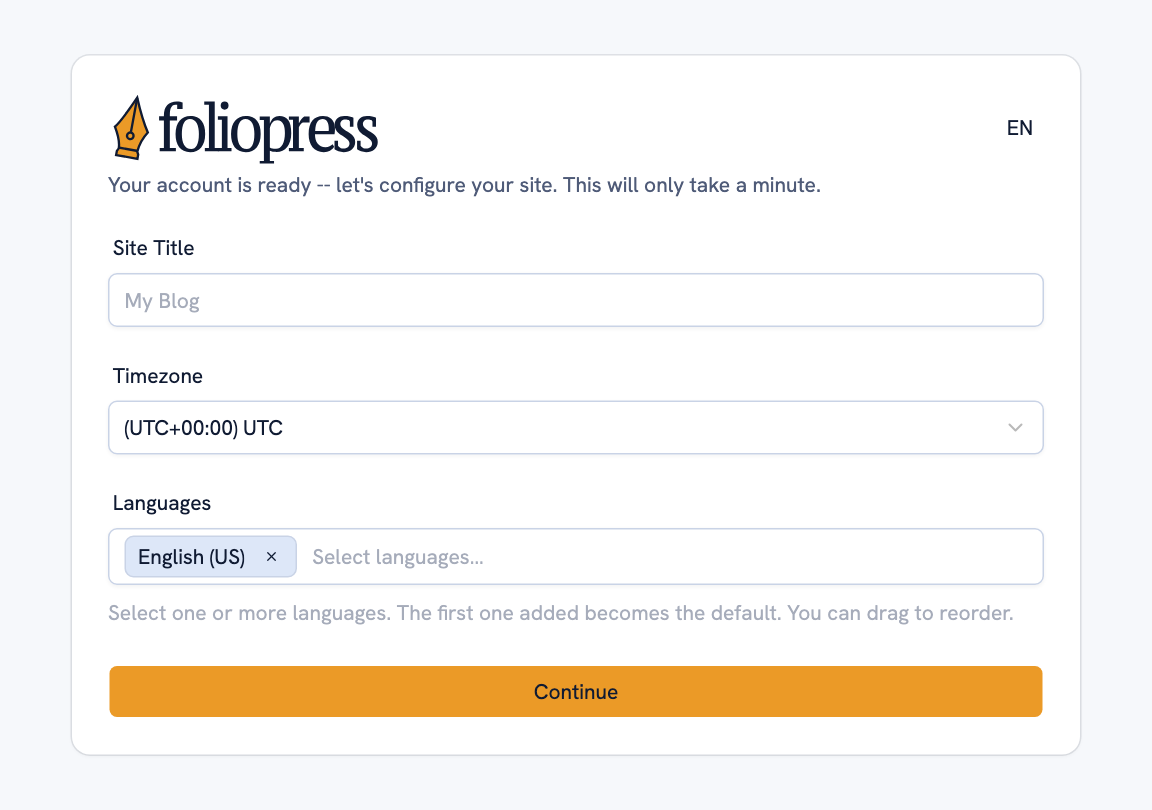
O ecrã de configuração. O site fica online assim que o concluir — já com uma página inicial de arranque e um tema aplicado.
-
Escreva a primeira página
Abra Páginas e crie uma página. Tem um título, uma breve descrição para os motores de busca e um editor de conteúdo que funciona de duas maneiras: uma vista de texto formatado, em que o negrito aparece a negrito, e uma vista Markdown, se preferir ver o código. Alterne entre elas quando quiser; o conteúdo é o mesmo.
Os separadores no topo do formulário são os seus idiomas. Escreva no primeiro — os outros traduz quando quiser (veja mais abaixo).
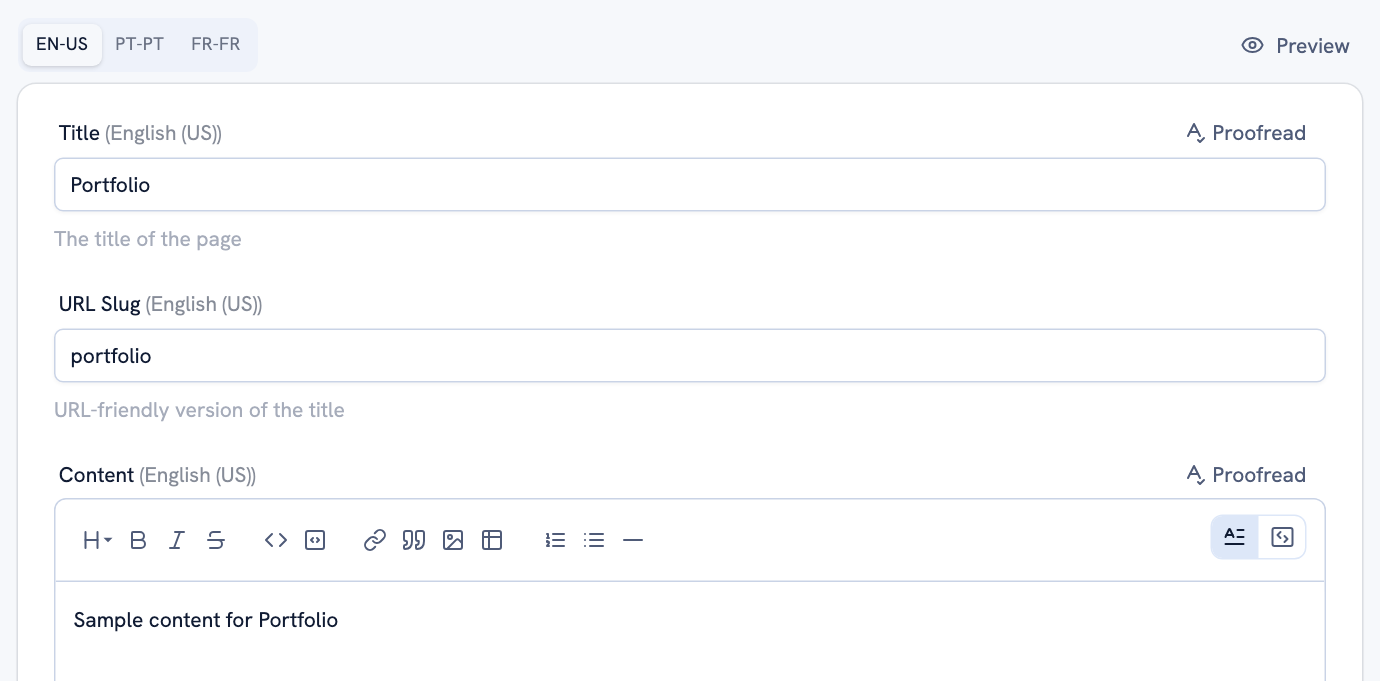
Cada idioma configurado tem o seu separador. A barra de ferramentas fica acima do conteúdo; os artigos usam o mesmo editor.
-
Publique — agora, mais tarde, ou ainda não
Cada página e artigo tem um único controlo de publicação com três opções: Rascunho mantém-no privado, Agora põe-no online no momento em que guarda, e Numa data publica-o automaticamente à hora que escolher — não precisa de estar à secretária quando sair.

O conteúdo agendado fica invisível para os visitantes até chegar o momento.
-
Acrescente um artigo e etiquete-o
Um artigo é uma entrada com data — aquilo a que os leitores voltam. Cria-se e edita-se exatamente como uma página; a diferença é que os artigos aparecem no seu feed, no RSS e no sitemap, do mais recente para o mais antigo.
As etiquetas são a forma de os artigos encontrarem o seu lugar. Crie as suas etiquetas uma vez em Etiquetas e escolha-as depois em qualquer artigo — o campo completa a partir das que já tem. Dê a mesma etiqueta a uma página e essa página passa a listar esses artigos automaticamente. É assim que uma página “Blogue” ou “Notas” se preenche sozinha.
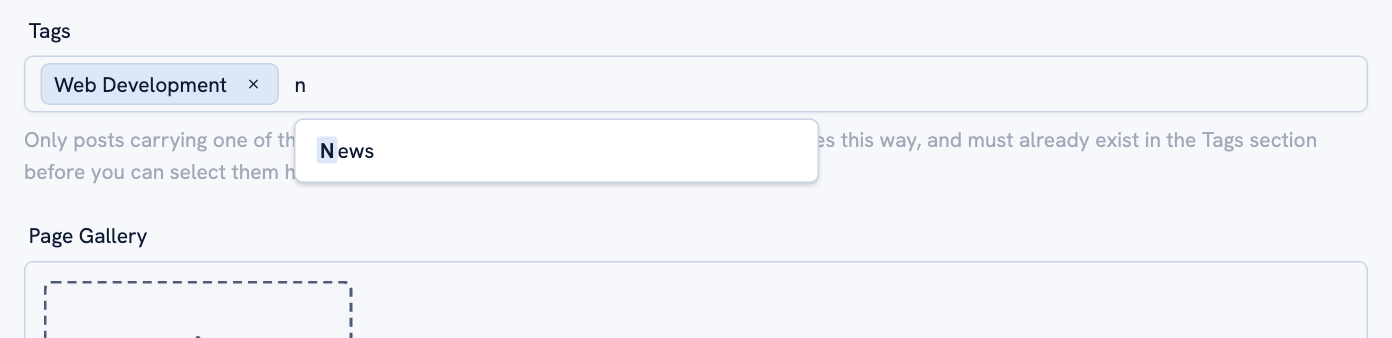
O campo completa a partir das etiquetas que criou em Etiquetas; uma etiqueta pode levar tantos artigos quantos quiser.
-
Monte o seu menu
Em Navegação, arraste qualquer página publicada para a ordem que quiser. Esse é o menu do seu site — o tema desenha-o, em todos os idiomas, com a ligação certa para cada um.
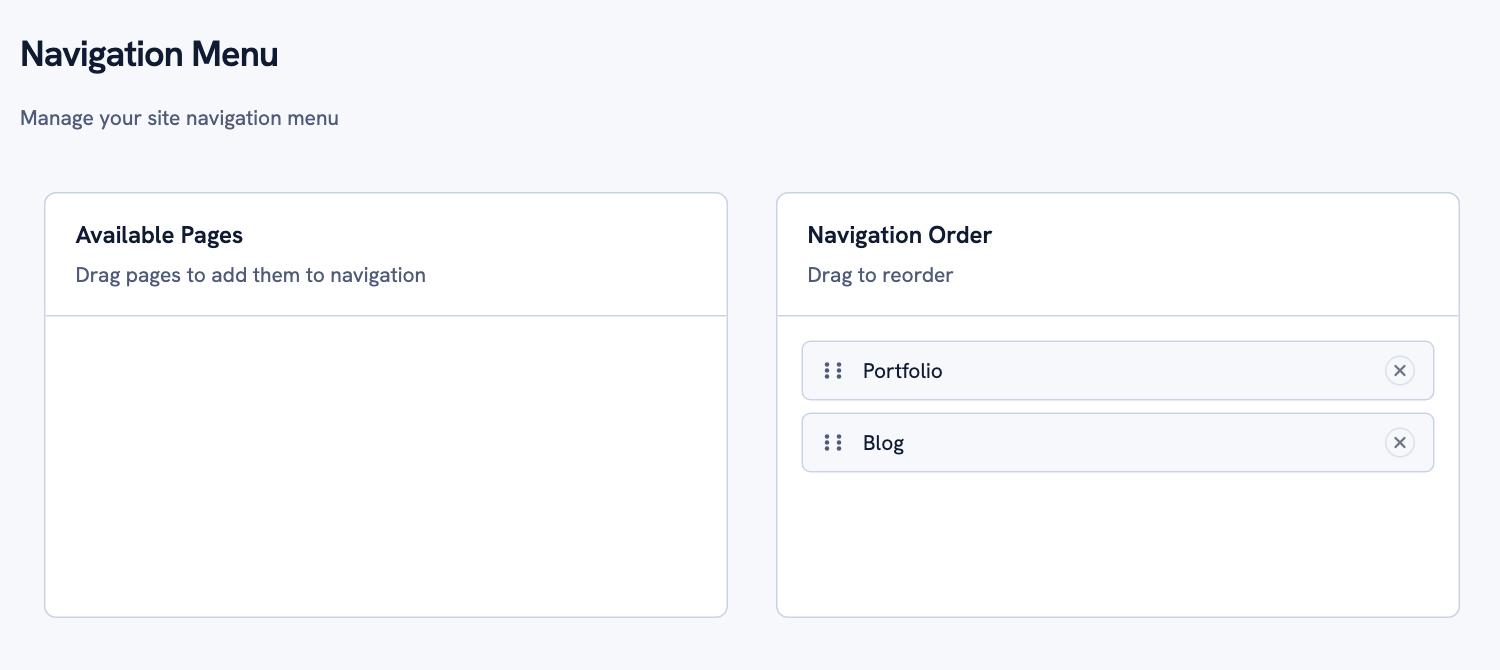
O que não está no menu continua acessível pelo seu próprio endereço — o menu é apenas o que escolhe destacar.
-
Escolha um tema
O seu conteúdo e o seu aspeto são coisas separadas. Em Temas, escolha qualquer tema e as suas páginas, artigos e menu são redesenhados nele — nada no conteúdo muda. Todos os temas se adaptam ao telemóvel, suportam o modo escuro e trazem o seletor de idioma incluído.
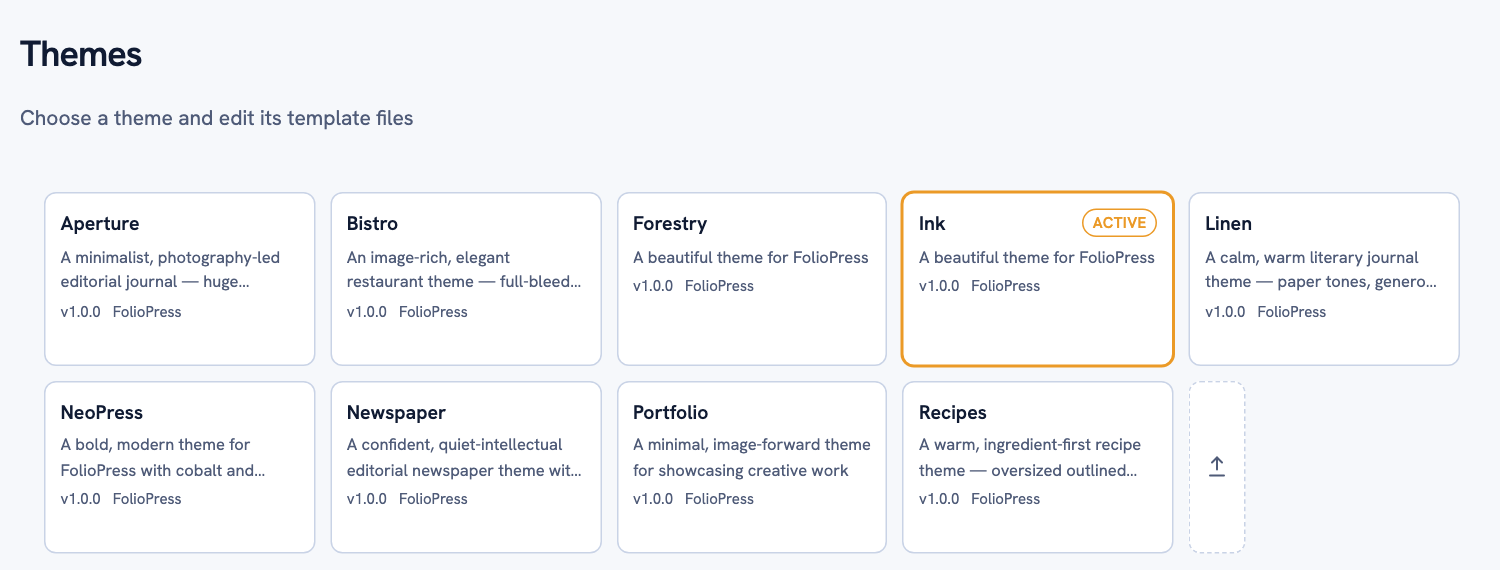
Experimente alguns. Voltar atrás é um clique. Veja-os todos com demonstrações ao vivo.
Traduza quando estiver pronto
Abra qualquer página ou artigo e clique no separador de um segundo idioma. Está vazio até o preencher, e não faz mal — uma página que ainda não tem versão em português simplesmente não aparece em português. Os visitantes recebem o seu idioma principal em vez de uma ligação quebrada.
Quando estiver pronto, escreva a tradução ou carregue em Traduzir: a IA rascunha a página inteira a partir da versão no idioma principal — título, descrição e conteúdo — ali mesmo no separador. É um rascunho no sentido literal: nada é publicado sem o ler e guardar.
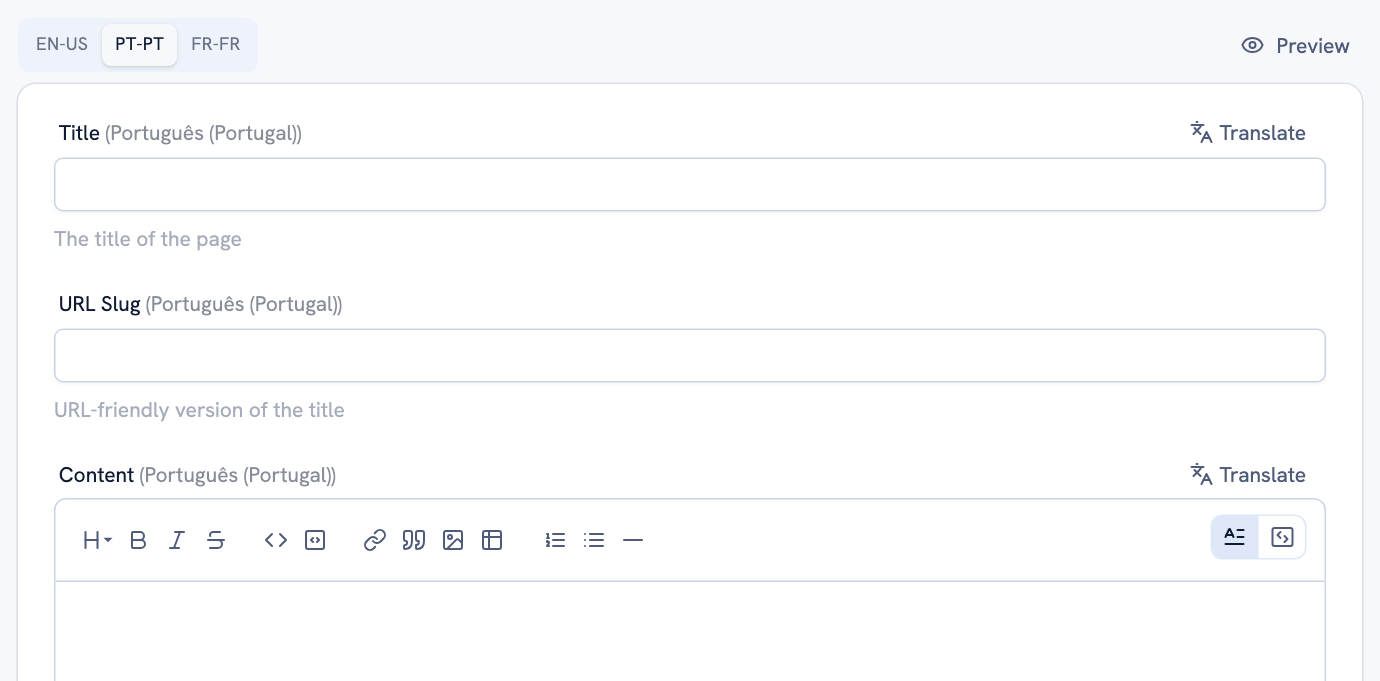
Traduzir funciona campo a campo ou a página inteira de uma vez. Resumir e Rever estão ao lado, também para o seu próprio idioma.
A regra que nunca cede. Tudo o que o assistente produz é uma sugestão. Nunca publica, nunca substitui uma versão que escreveu, e cada utilização é contada no seu painel para que saiba sempre quanto resta da sua quota mensal.
As ideias por trás
Seis passos é mesmo tudo o que é preciso. O que se segue é a versão curta de como o FolioPress pensa, para que tudo o resto que encontrar na administração faça sentido.
Um idioma principal
Cada conteúdo é escrito primeiro no idioma principal e traduzido a partir dele, nunca ao contrário. É também o que os visitantes veem quando o navegador não corresponde a nenhum dos seus idiomas, ou quando uma tradução ainda não existe.
Páginas e artigos são a mesma coisa
O mesmo editor, os mesmos campos, as mesmas etiquetas. Um artigo é uma página com data, e é por isso que aparece no feed, no RSS e no sitemap. Aprenda um e conhece o outro.
As etiquetas ligam o conteúdo
Uma etiqueta é um tema. Os artigos levam-nas; uma página com a mesma etiqueta lista esses artigos. Cada etiqueta tem também a sua página pública, para que os leitores naveguem por assunto. As etiquetas também se traduzem, e uma etiqueta privada serve só para a sua organização.
Endereços traduzidos
A sua página Sobre é /about em inglês, /pt-pt/sobre em português e /de-de/ueber-uns em alemão. Cada tradução tem o seu próprio slug, e o seletor de idioma leva sempre o visitante à mesma página no outro idioma.
Publique ao seu ritmo
Rascunho, agora, ou numa data. O conteúdo agendado fica completamente escondido até ao seu momento e aparece depois sozinho — feed, sitemap e tudo.
Um coautor de IA, não um escritor-fantasma
Traduzir, Resumir e Rever estão ao lado de cada campo. Eles rascunham; você decide. Nada fica online sem o guardar.
Os temas são uma camada à parte
Troque o tema e o mesmo conteúdo é redesenhado. Se sabe editar HTML e CSS, pode também abrir os ficheiros de um tema diretamente na administração e moldá-lo — veja Criar temas.
O seu próprio domínio, por idioma
O site começa num endereço foliopress.io. Adicione o seu domínio nas Definições do site — um para todo o site, ou um por idioma —, aponte o DNS para nós e, depois de verificado, o site passa a ser servido a partir dele.
Qualquer página pode ser o formulário de contacto
Escolha uma página em Página do formulário de contacto nas Definições do site e o tema desenha lá um formulário. As submissões chegam-lhe por email. Sem plugins, sem serviços de terceiros.
O painel faz as contas
Armazenamento usado, ações de IA usadas este mês, o que foi publicado recentemente. As quotas dependem do seu plano, e é avisado antes de chegar a uma.
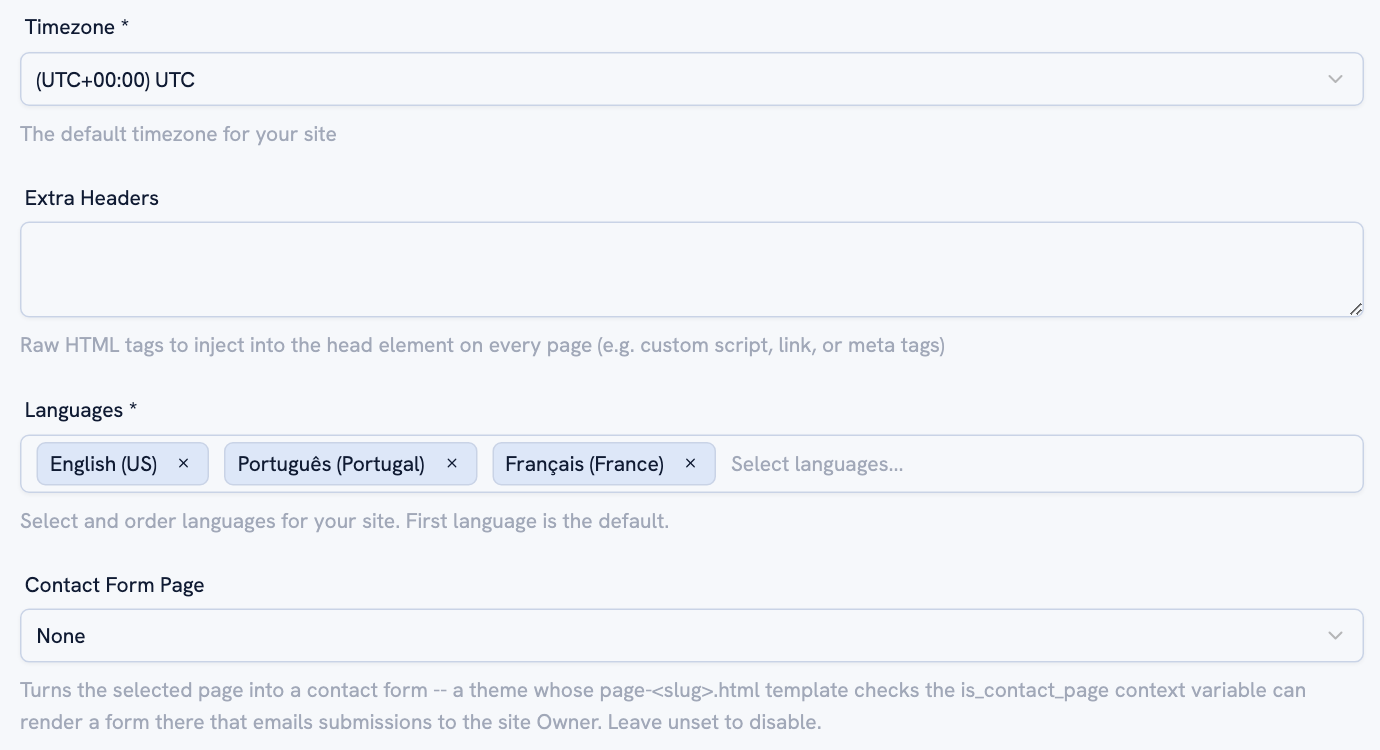
É nas Definições do site que vivem os seus idiomas e a página de contacto; o domínio próprio de cada idioma fica no respetivo separador, mais acima na mesma página. Tudo aqui pode ser alterado mais tarde.