Snel aan de slag
FolioPress is een kleine, meertalige websitebouwer met een editor die je helpt bij het schrijven. Deze pagina brengt je in zes stappen van niets naar een werkende website en legt daarna het handjevol ideeën uit waarop het hele product rust. Niets hier is hypothetisch: elke schermafbeelding is het echte beheer.
In zes stappen aan de slag
-
Maak je website aan
Bij het aanmelden vraagt FolioPress drie dingen: hoe je website heet, in welke talen je schrijft en wat je tijdzone is. De eerste taal in de lijst is je hoofdtaal — alles wat je schrijft begint daar. Talen kun je later toevoegen of verwijderen; niets ligt vast.
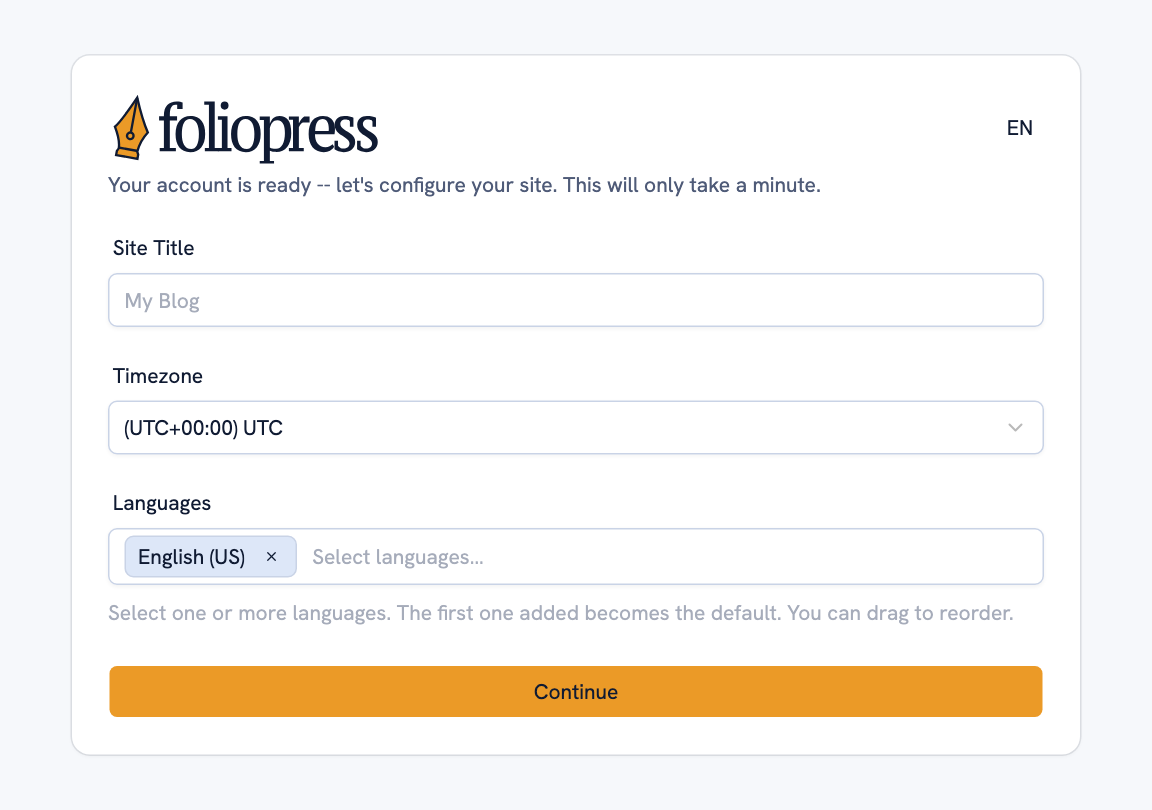
Het installatiescherm. Je website staat online zodra je dit afrondt — met een startpagina en een thema al op hun plek.
-
Schrijf je eerste pagina
Open Pagina’s en maak een pagina aan. Je krijgt een titel, een korte beschrijving voor zoekmachines en een inhoudseditor die op twee manieren werkt: een opgemaakte weergave waarin vet er vet uitziet, en een Markdown-weergave als je liever de bron ziet. Wissel wanneer je wilt; het is dezelfde inhoud.
De tabbladen bovenaan het formulier zijn je talen. Schrijf in de eerste — de andere vertaal je wanneer je maar wilt (zie hieronder).
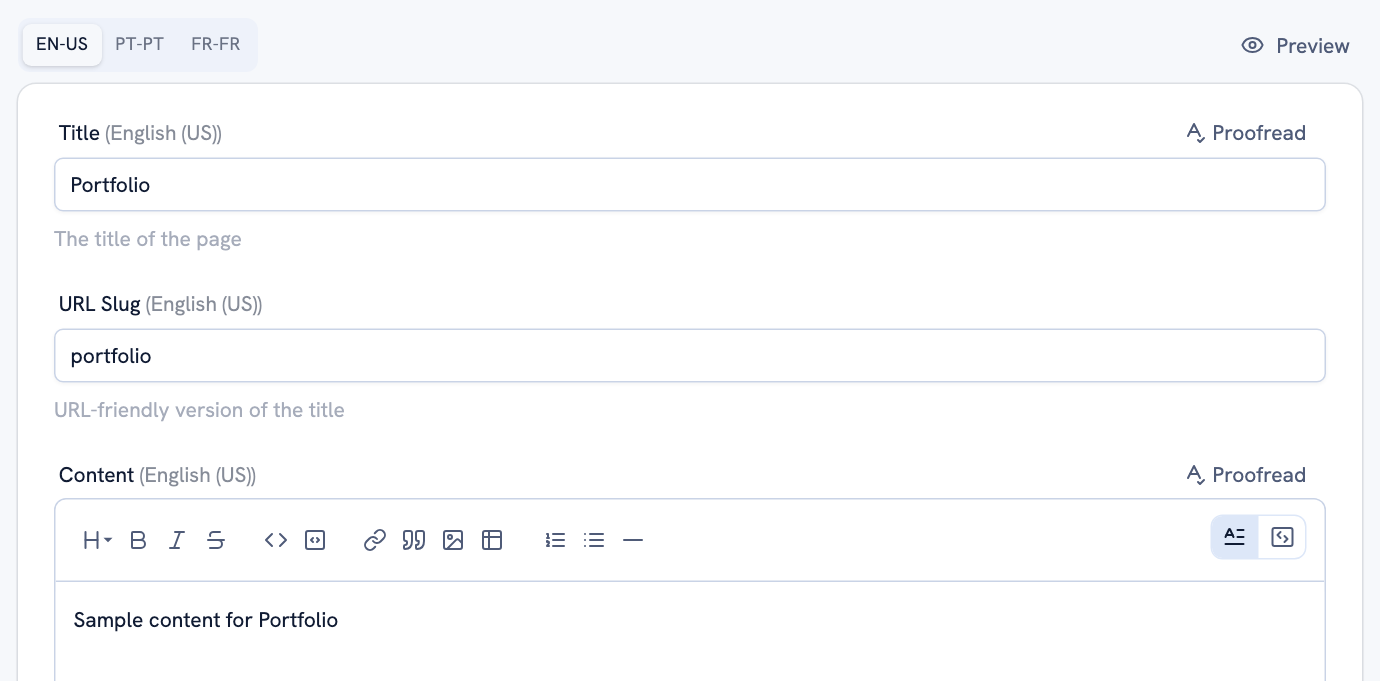
Elke ingestelde taal heeft een eigen tabblad. De werkbalk staat boven de inhoud; berichten gebruiken dezelfde editor.
-
Publiceer — nu, later of nog niet
Elke pagina en elk bericht heeft één publicatieknop met drie standen: Concept houdt het privé, Nu zet het online zodra je opslaat, en Op een datum publiceert het automatisch op een tijdstip dat jij kiest — je hoeft niet achter je bureau te zitten wanneer het verschijnt.

Ingeplande inhoud is onzichtbaar voor bezoekers totdat het moment daar is.
-
Voeg een bericht toe en geef het een tag
Een bericht is een gedateerd item — datgene waarvoor lezers terugkomen. Je maakt en bewerkt het precies zoals een pagina; het verschil is dat berichten in je feed, je RSS en je sitemap verschijnen, nieuwste eerst.
Tags zijn hoe berichten hun plek vinden. Maak je tags één keer aan onder Tags en kies ze daarna in elk bericht — het veld vult aan uit wat je al hebt. Geef een pagina dezelfde tag, en die pagina toont die berichten automatisch. Zo vult een “Blog”- of “Notities”-pagina zichzelf.
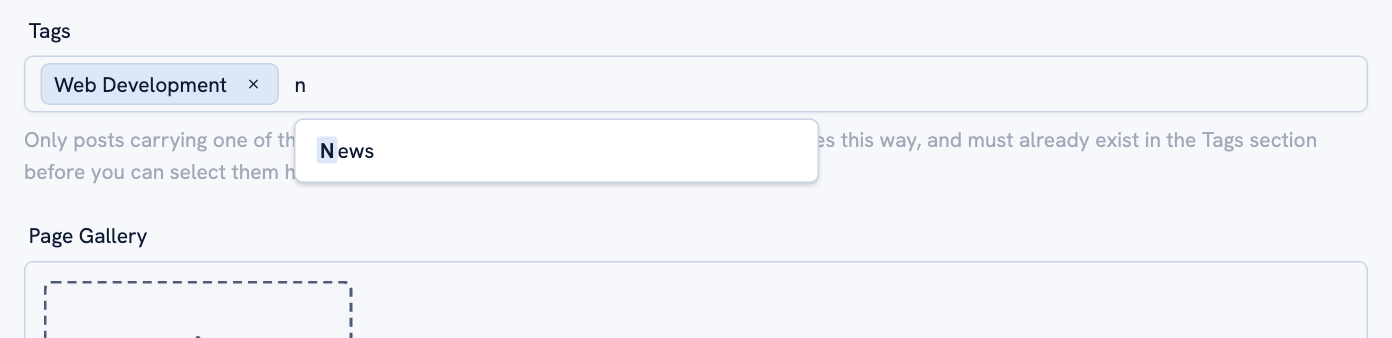
Het veld vult aan uit de tags die je onder Tags hebt aangemaakt; één tag kan zoveel berichten dragen als je wilt.
-
Stel je menu samen
Onder Navigatie sleep je elke gepubliceerde pagina in de volgorde die je wilt. Dat is het menu van je website — het thema tekent het, in elke taal, met de juiste link per taal.
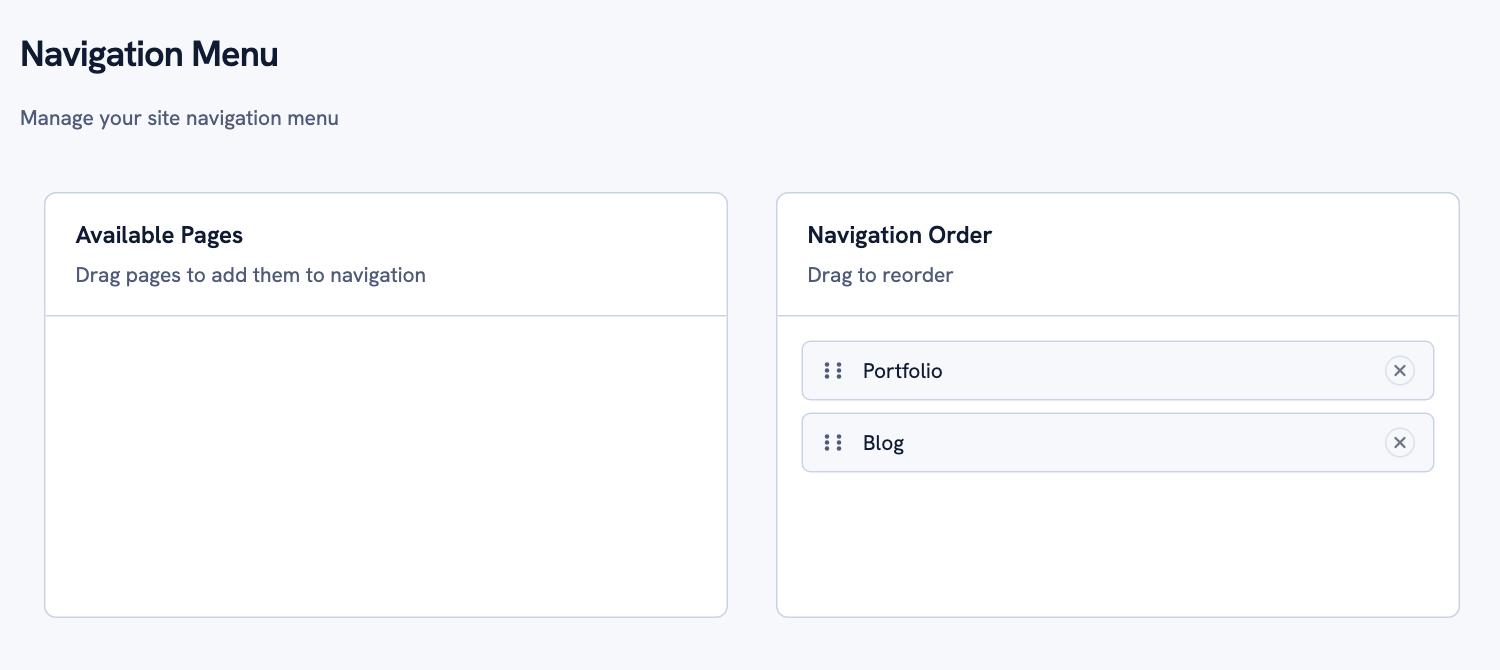
Wat niet in het menu staat, blijft bereikbaar op het eigen adres — het menu is alleen wat je wilt uitlichten.
-
Kies een thema
Je inhoud en de vormgeving staan los van elkaar. Kies onder Thema’s een willekeurig thema, en je pagina’s, berichten en menu worden daarin opnieuw getekend — aan de inhoud verandert niets. Elk thema past zich aan telefoons aan, ondersteunt de donkere modus en bevat de taalkiezer.
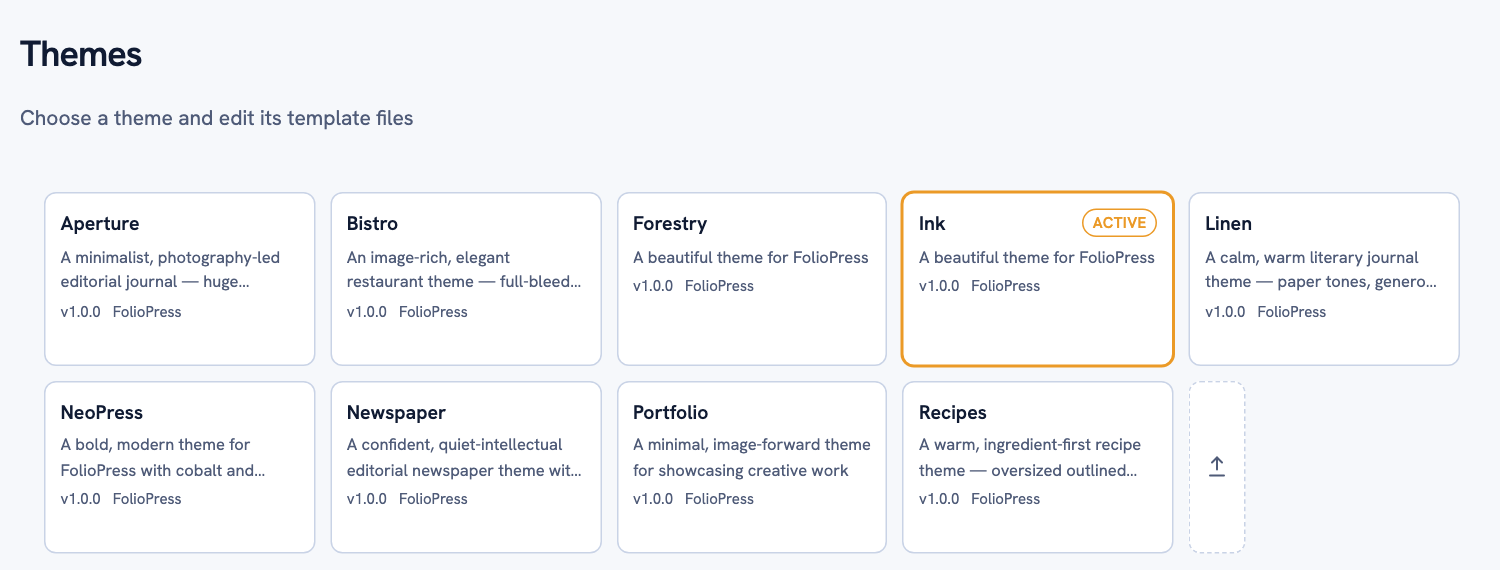
Probeer er een paar. Terugschakelen is één klik. Bekijk ze allemaal met live demo’s.
Vertaal wanneer je er klaar voor bent
Open een willekeurige pagina of bericht en klik op het tabblad van een tweede taal. Het is leeg totdat je het vult, en dat is prima — een pagina die nog geen Portugese versie heeft, verschijnt gewoon niet in het Portugees. Bezoekers krijgen je hoofdtaal in plaats van een dode link.
Wanneer je zover bent, schrijf je de vertaling zelf of druk je op Vertalen: de AI maakt een concept van de hele pagina op basis van je versie in de hoofdtaal — titel, beschrijving en inhoud — direct in het tabblad. Het is een concept in de letterlijke zin: niets wordt gepubliceerd voordat jij het hebt gelezen en opgeslagen.
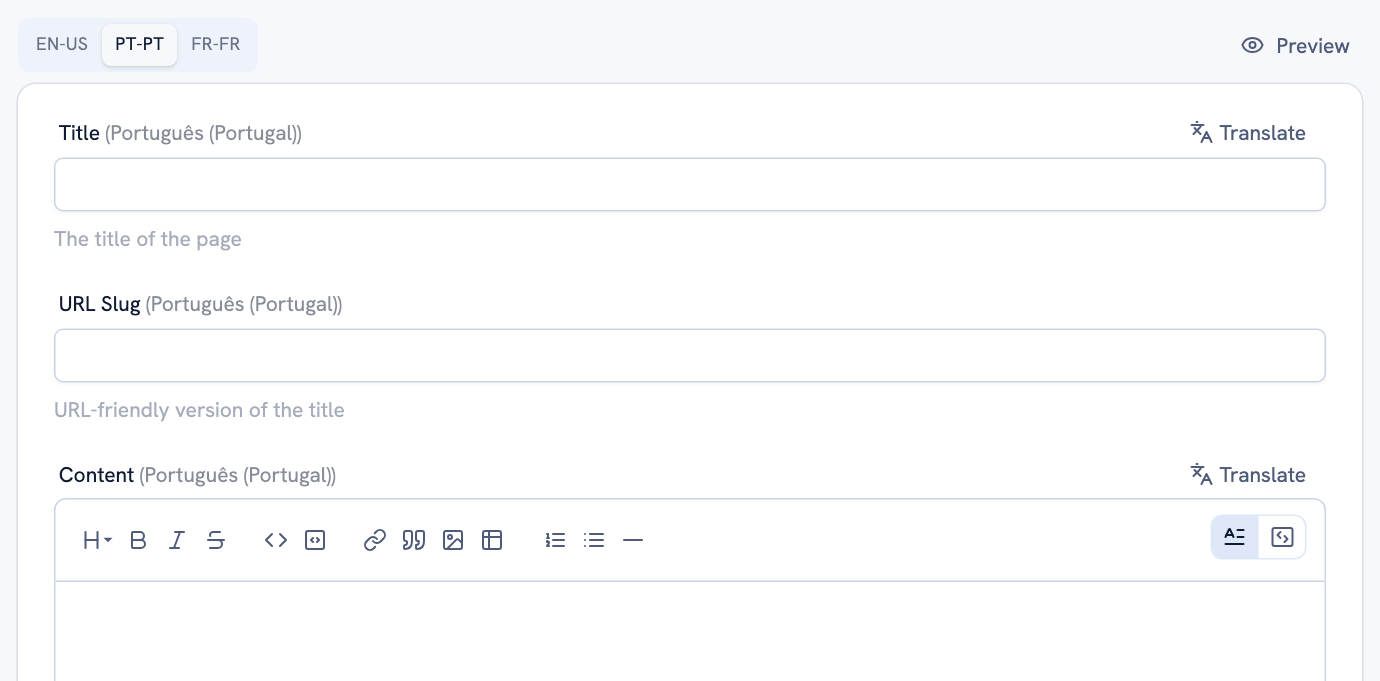
Vertalen werkt per veld of met de hele pagina tegelijk. Samenvatten en Nakijken staan ernaast — ook voor je eigen taal.
De regel die nooit buigt. Alles wat de assistent maakt, is een voorstel. Hij publiceert nooit, overschrijft nooit een versie die jij hebt geschreven, en elk gebruik wordt op je dashboard geteld, zodat je altijd weet hoeveel van je maandelijkse tegoed er nog over is.
De ideeën erachter
Zes stappen zijn echt alles wat nodig is. Wat volgt is de korte versie van hoe FolioPress denkt, zodat al het andere dat je in het beheer tegenkomt logisch is.
Eén hoofdtaal
Alle inhoud wordt eerst in je hoofdtaal geschreven en daaruit vertaald, nooit andersom. Het is ook wat bezoekers zien van wie de browser geen van je talen kent — of wanneer een vertaling nog niet bestaat.
Pagina’s en berichten zijn één
Dezelfde editor, dezelfde velden, dezelfde tags. Een bericht is een pagina met een datum, en daarom verschijnt het in feed, RSS en sitemap. Ken de een, en je kent de ander.
Tags verbinden inhoud
Een tag is een onderwerp. Berichten dragen ze; een pagina met dezelfde tag toont die berichten. Elke tag heeft ook een eigen openbare pagina, zodat lezers per onderwerp kunnen bladeren. Tags worden ook vertaald, en een privétag is er alleen voor je eigen ordening.
Vertaalde adressen
Je pagina Over ons is /about in het Engels, /pt-pt/sobre in het Portugees en /nl-nl/over-ons in het Nederlands. Elke vertaling heeft een eigen slug, en de taalkiezer brengt bezoekers altijd naar dezelfde pagina in de andere taal.
Publiceren op jouw schema
Concept, nu, of op een datum. Ingeplande inhoud blijft volledig verborgen tot het moment daar is en verschijnt dan vanzelf — feed, sitemap en al het andere inbegrepen.
Een AI-medeschrijver, geen ghostwriter
Vertalen, Samenvatten en Nakijken staan naast elk veld. Zij maken het concept; jij beslist. Niets gaat online zonder dat jij het opslaat.
Thema’s zijn een aparte laag
Wissel van thema en dezelfde inhoud wordt opnieuw getekend. Wie HTML en CSS kan bewerken, kan de bestanden van een thema ook rechtstreeks in het beheer openen en het naar eigen hand zetten — zie Thema’s maken.
Je eigen domein, per taal
Je website begint op een foliopress.io-adres. Voeg in de Website-instellingen je eigen domein toe — één voor de hele website, of één per taal —, wijs de DNS naar ons, en na verificatie wordt de website vanaf daar geleverd.
Elke pagina kan je contactformulier zijn
Kies in de Website-instellingen een pagina onder Contactformulierpagina en het thema tekent daar een formulier. Inzendingen komen per e-mail bij je aan. Geen plug-in, geen externe dienst.
Het dashboard houdt de stand bij
Gebruikte opslag, deze maand gebruikte AI-acties, wat recent is gepubliceerd. De tegoeden hangen af van je abonnement, en je wordt gewaarschuwd voordat je er een bereikt.
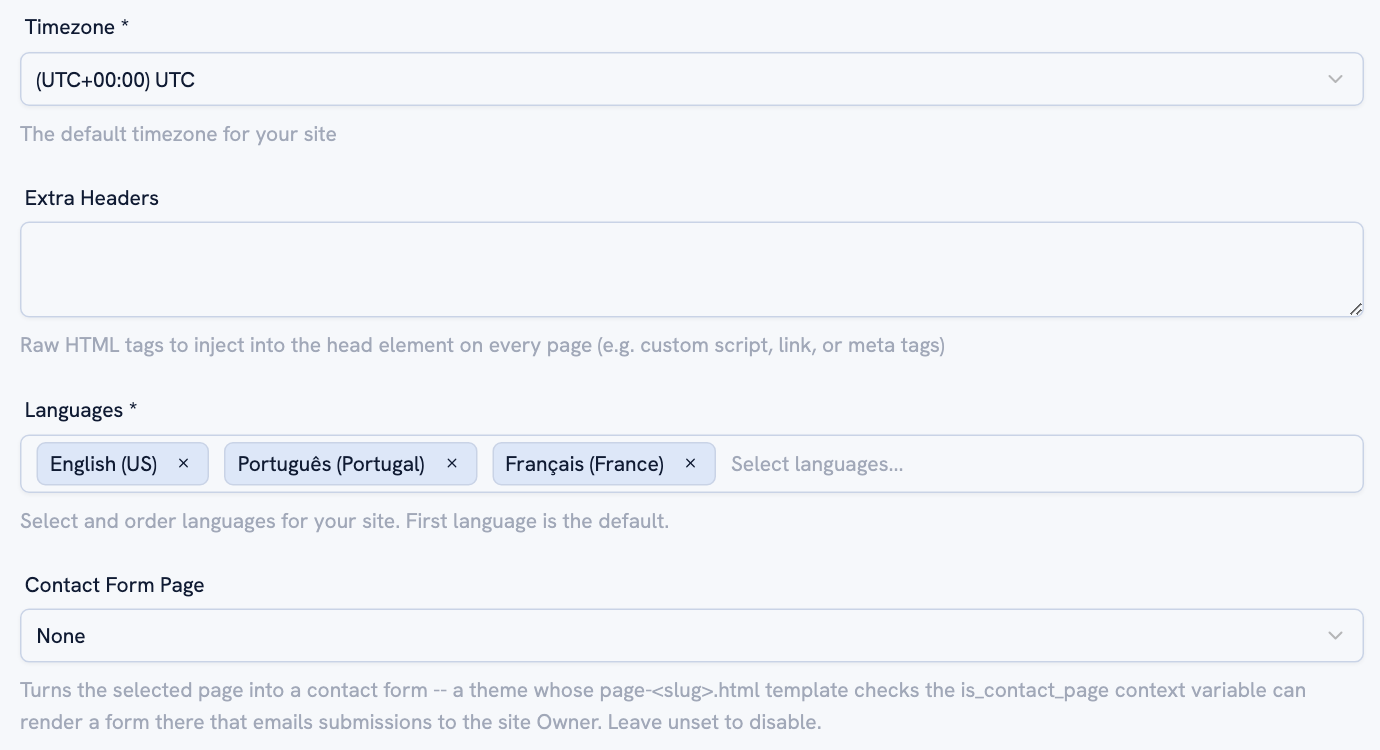
In de Website-instellingen wonen je talen en de contactpagina; het eigen domein van elke taal staat in haar tabblad, hoger op dezelfde pagina. Alles hier kan later worden aangepast.