Schnellstart
FolioPress ist ein kleiner, mehrsprachiger Website-Baukasten mit einem Editor, der beim Schreiben hilft. Diese Seite bringt dich in sechs Schritten von null zu einer laufenden Website und erklärt danach die Handvoll Ideen, auf denen das ganze Produkt aufbaut. Nichts hier ist hypothetisch: Jeder Screenshot zeigt die echte Verwaltung.
In sechs Schritten startklar
-
Leg deine Website an
Nach der Registrierung fragt FolioPress drei Dinge: wie deine Website heißt, in welchen Sprachen du schreibst und welche Zeitzone gilt. Die erste Sprache in der Liste ist deine Hauptsprache — alles, was du schreibst, beginnt dort. Sprachen kannst du später hinzufügen oder entfernen; nichts ist festgeschrieben.
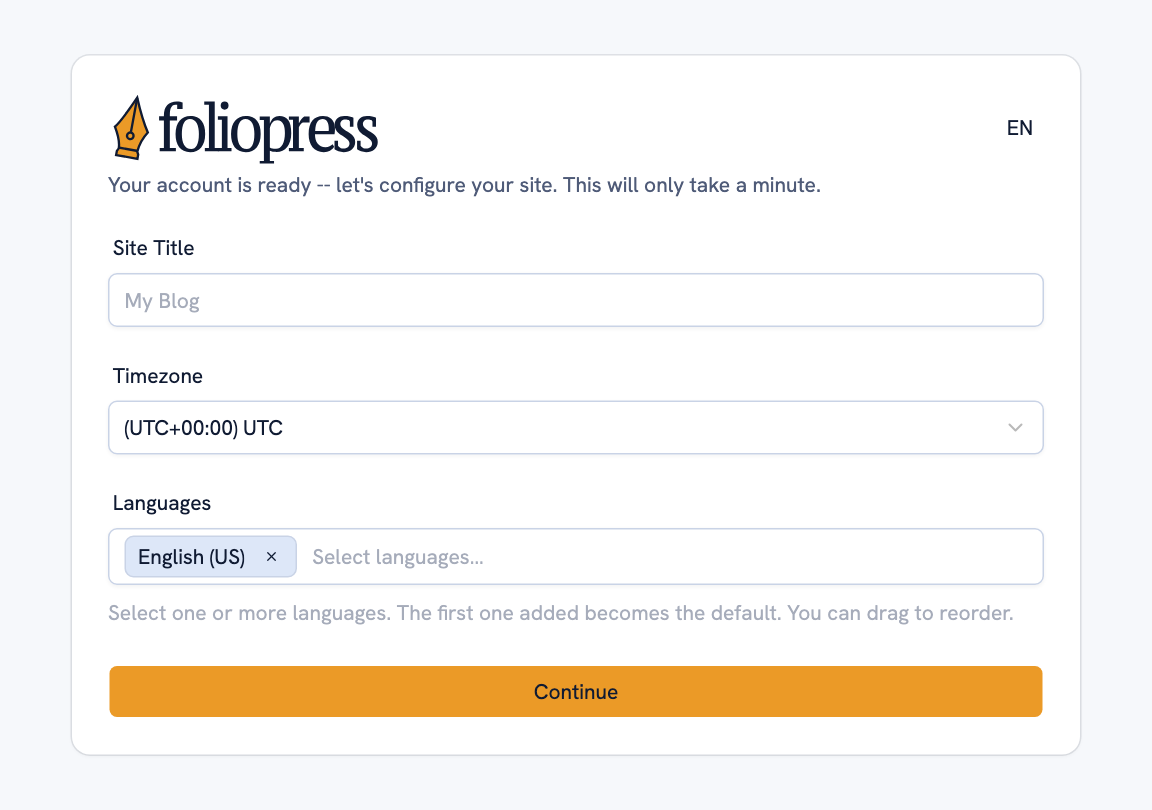
Der Einrichtungsbildschirm. Deine Website ist online, sobald du ihn abschließt — mit einer Startseite und einem Theme bereits an Ort und Stelle.
-
Schreib deine erste Seite
Öffne Seiten und leg eine Seite an. Du bekommst einen Titel, eine kurze Beschreibung für Suchmaschinen und einen Inhaltseditor, der auf zwei Arten arbeitet: eine Rich-Text-Ansicht, in der Fett auch fett aussieht, und eine Markdown-Ansicht, wenn du lieber den Quelltext siehst. Wechsle jederzeit; es ist derselbe Inhalt.
Die Reiter oben im Formular sind deine Sprachen. Schreib in der ersten — die anderen übersetzt du, wann immer du möchtest (siehe unten).
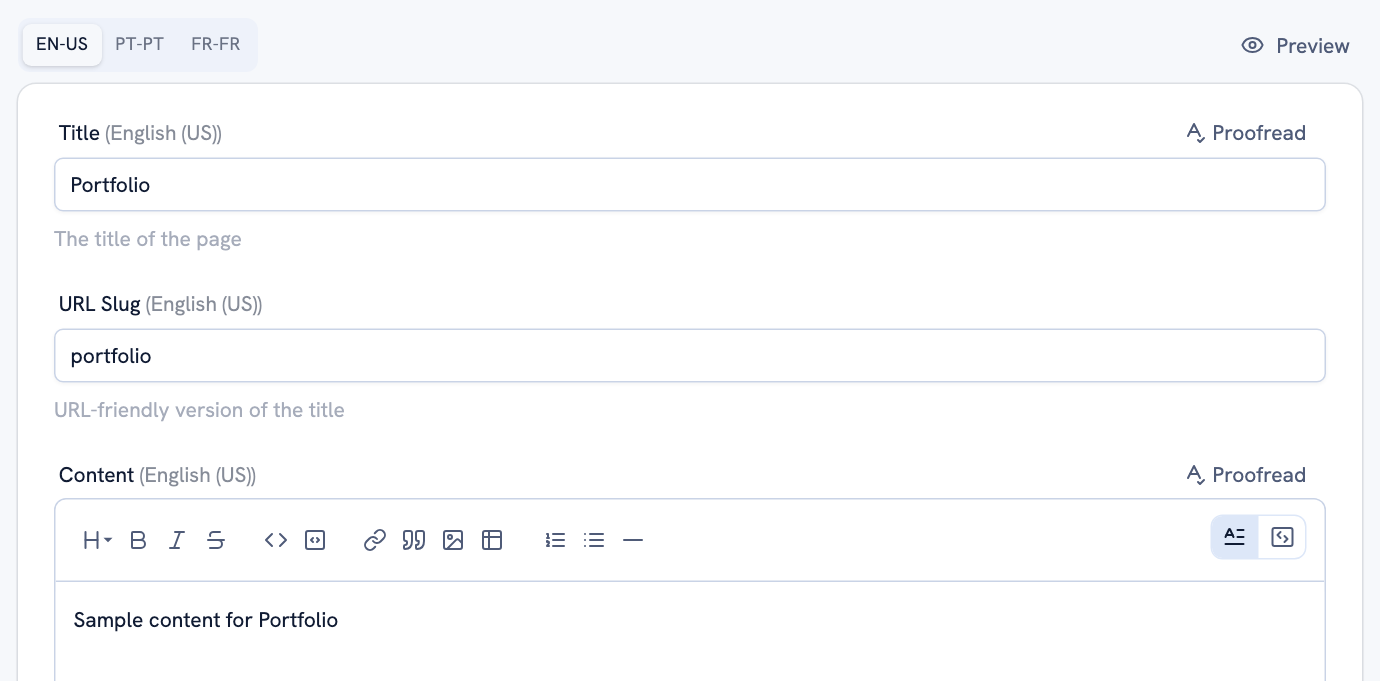
Jede eingerichtete Sprache hat ihren eigenen Reiter. Die Werkzeugleiste sitzt über dem Inhalt; Beiträge nutzen denselben Editor.
-
Veröffentlichen — jetzt, später oder noch nicht
Jede Seite und jeder Beitrag hat ein einziges Veröffentlichungs-Steuerelement mit drei Einstellungen: Entwurf hält es privat, Jetzt stellt es beim Speichern online, und An einem Datum veröffentlicht es automatisch zu einem Zeitpunkt deiner Wahl — du musst nicht am Schreibtisch sitzen, wenn es erscheint.

Geplante Inhalte sind für Besucher unsichtbar, bis der Zeitpunkt gekommen ist.
-
Füge einen Beitrag hinzu und tagge ihn
Ein Beitrag ist ein datierter Eintrag — das, wofür Leser wiederkommen. Er wird genau wie eine Seite angelegt und bearbeitet; der Unterschied ist, dass Beiträge in deinem Feed, deinem RSS und deiner Sitemap erscheinen, die neuesten zuerst.
Tags sind der Weg, auf dem Beiträge ihren Platz finden. Leg deine Tags einmal unter Tags an und wähle sie dann in jedem Beitrag aus — das Feld vervollständigt aus den vorhandenen. Gib einer Seite denselben Tag, und diese Seite listet die Beiträge automatisch. So füllt sich eine „Blog“- oder „Notizen“-Seite von selbst.
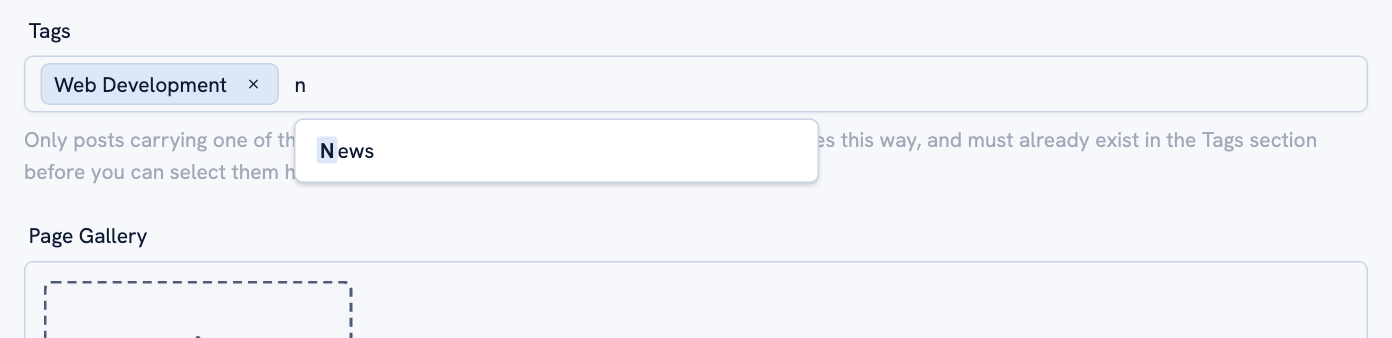
Das Feld vervollständigt aus den Tags, die du unter Tags angelegt hast; ein Tag kann beliebig viele Beiträge tragen.
-
Bau dein Menü
Unter Navigation ziehst du jede veröffentlichte Seite in die gewünschte Reihenfolge. Das ist das Menü deiner Website — das Theme zeichnet es, in jeder Sprache, mit dem jeweils richtigen Link.
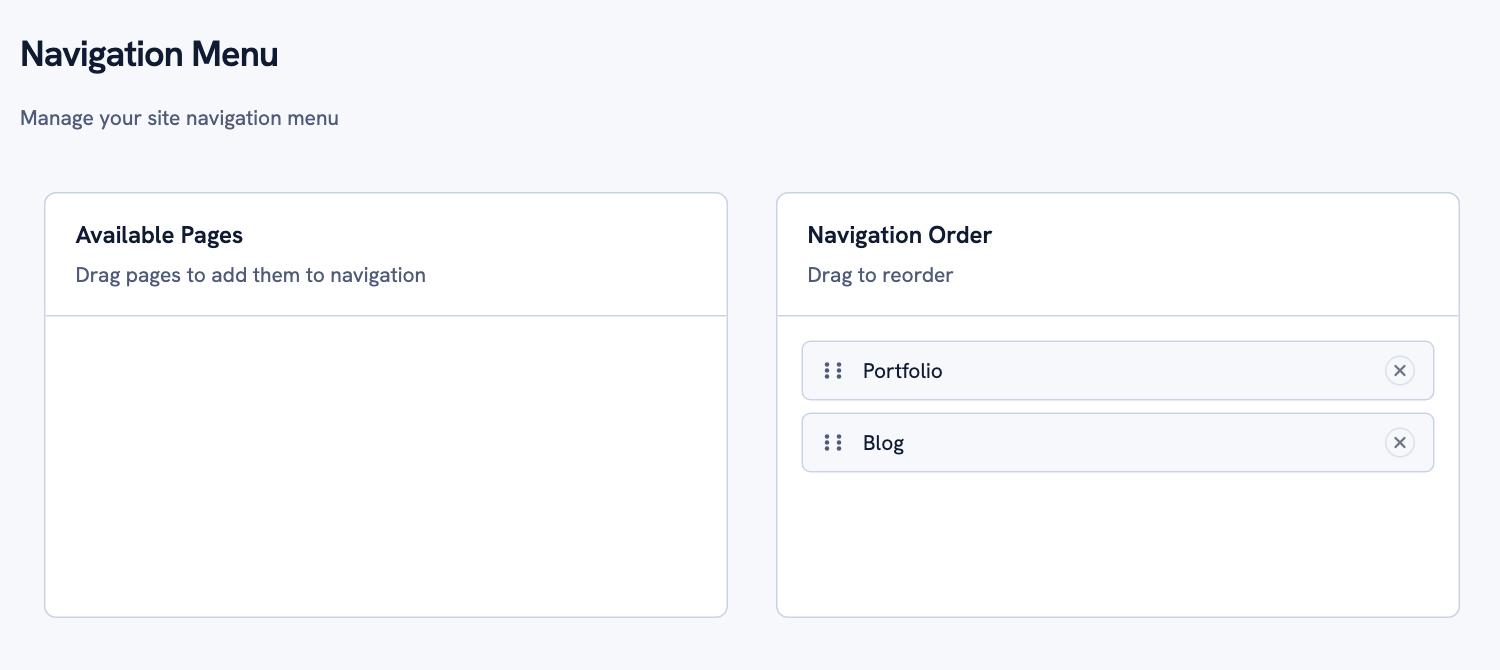
Was nicht im Menü steht, bleibt unter seiner eigenen Adresse erreichbar — das Menü ist nur das, was du hervorheben möchtest.
-
Wähle ein Theme
Dein Inhalt und sein Aussehen sind getrennt. Wähle unter Themes ein beliebiges Theme, und deine Seiten, Beiträge und das Menü werden darin neu gezeichnet — am Inhalt ändert sich nichts. Jedes Theme passt sich an Telefone an, unterstützt den Dunkelmodus und bringt den Sprachumschalter mit.
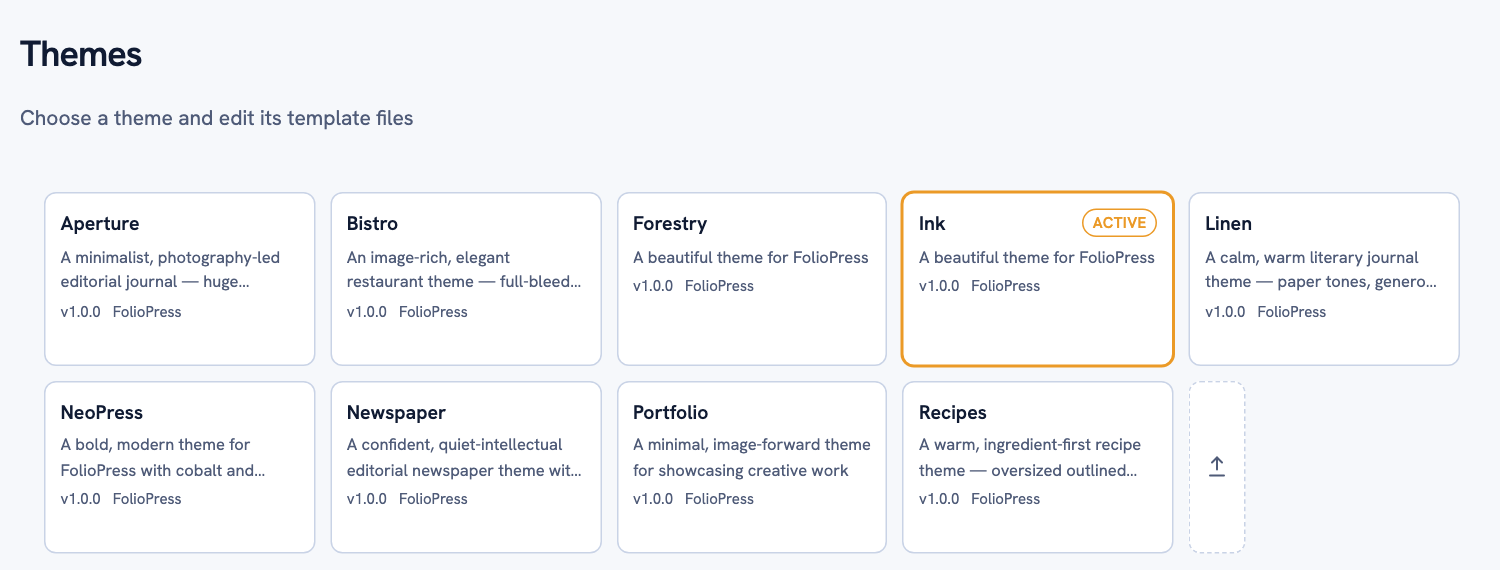
Probier ein paar aus. Zurückwechseln ist ein Klick. Sieh dir alle mit Live-Demos an.
Übersetzen, wenn du so weit bist
Öffne eine beliebige Seite oder einen Beitrag und klicke auf den Reiter einer zweiten Sprache. Er ist leer, bis du ihn füllst, und das ist in Ordnung — eine Seite, die noch keine portugiesische Fassung hat, erscheint auf Portugiesisch schlicht nicht. Besucher bekommen deine Hauptsprache statt eines toten Links.
Wenn du so weit bist, schreib die Übersetzung selbst oder drück Übersetzen: Die KI entwirft die ganze Seite aus deiner Fassung in der Hauptsprache — Titel, Beschreibung und Inhalt — direkt im Reiter. Es ist ein Entwurf im wörtlichen Sinn: Nichts wird veröffentlicht, bevor du es gelesen und gespeichert hast.
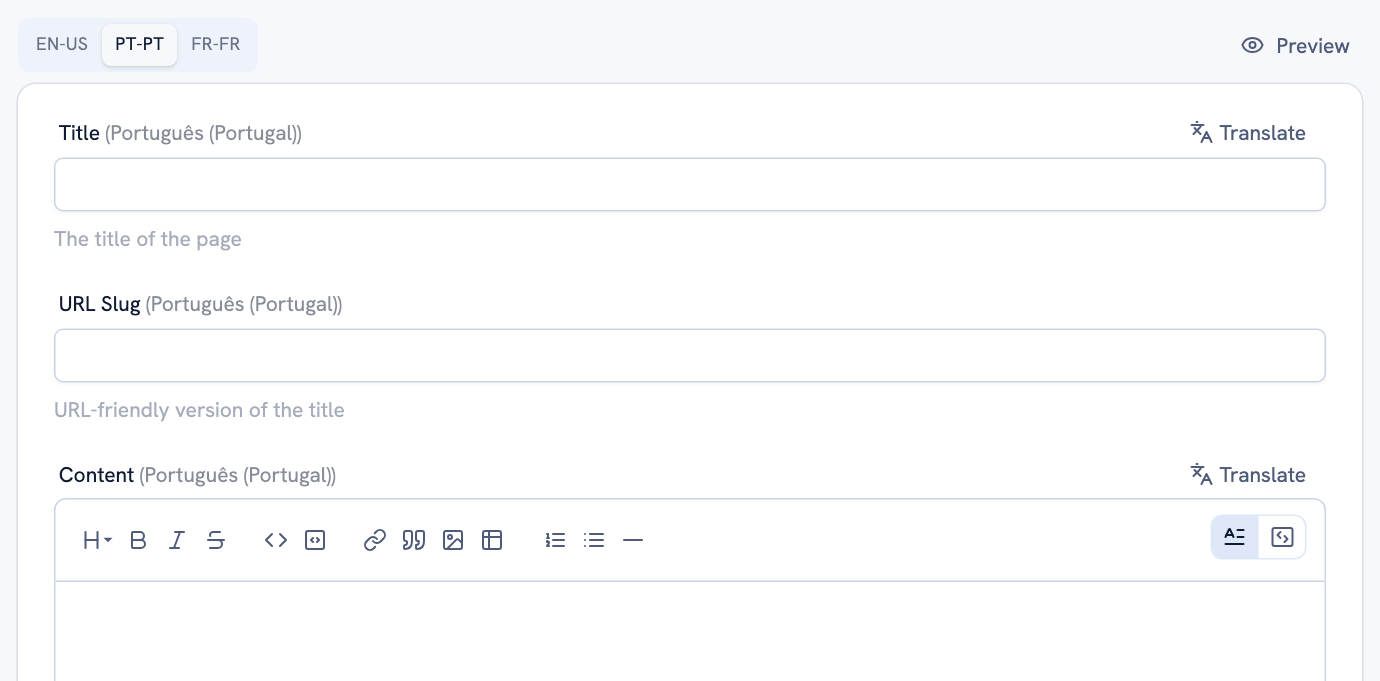
Übersetzen arbeitet feldweise oder mit der ganzen Seite auf einmal. Zusammenfassen und Korrekturlesen sitzen daneben — auch für deine eigene Sprache.
Die Regel, die nie gebrochen wird. Alles, was der Assistent erzeugt, ist ein Vorschlag. Er veröffentlicht nie, überschreibt nie eine Fassung, die du geschrieben hast, und jede Nutzung wird auf deinem Dashboard gezählt, damit du immer weißt, wie viel von deinem Monatskontingent noch übrig ist.
Die Ideen dahinter
Sechs Schritte sind wirklich alles. Was folgt, ist die Kurzfassung davon, wie FolioPress denkt — damit alles andere, was dir in der Verwaltung begegnet, Sinn ergibt.
Eine Hauptsprache
Jeder Inhalt wird zuerst in deiner Hauptsprache geschrieben und daraus übersetzt, nie umgekehrt. Sie ist auch das, was Besucher sehen, deren Browser keine deiner Sprachen spricht — oder wenn eine Übersetzung noch nicht existiert.
Seiten und Beiträge sind eins
Derselbe Editor, dieselben Felder, dieselben Tags. Ein Beitrag ist eine Seite mit Datum, und deshalb taucht er in Feed, RSS und Sitemap auf. Wer eins kennt, kennt das andere.
Tags verbinden Inhalte
Ein Tag ist ein Thema. Beiträge tragen sie; eine Seite mit demselben Tag listet diese Beiträge. Jeder Tag hat außerdem seine eigene öffentliche Seite, damit Leser nach Thema stöbern können. Tags werden ebenfalls übersetzt, und ein privater Tag dient nur deiner eigenen Ordnung.
Übersetzte Adressen
Deine Über-uns-Seite ist /about auf Englisch, /pt-pt/sobre auf Portugiesisch und /de-de/ueber-uns auf Deutsch. Jede Übersetzung hat ihren eigenen Slug, und der Sprachumschalter bringt Besucher immer zur selben Seite in der anderen Sprache.
Veröffentlichen nach deinem Zeitplan
Entwurf, jetzt oder an einem Datum. Geplante Inhalte bleiben bis zu ihrem Zeitpunkt vollständig verborgen und erscheinen dann von selbst — Feed, Sitemap und alles Weitere inklusive.
Ein KI-Mitautor, kein Ghostwriter
Übersetzen, Zusammenfassen und Korrekturlesen stehen neben jedem Feld. Die KI entwirft; du entscheidest. Nichts geht online, ohne dass du es speicherst.
Themes sind eine eigene Schicht
Wechsle das Theme, und derselbe Inhalt wird neu gezeichnet. Wer HTML und CSS bearbeiten kann, kann die Dateien eines Themes auch direkt in der Verwaltung öffnen und es formen — siehe Themes erstellen.
Deine eigene Domain, je Sprache
Deine Website startet unter einer foliopress.io-Adresse. Trag in den Website-Einstellungen deine eigene Domain ein — eine für die ganze Website oder eine je Sprache —, richte deren DNS auf uns, und nach der Prüfung wird die Website von dort ausgeliefert.
Jede Seite kann dein Kontaktformular sein
Wähle in den Website-Einstellungen unter Kontaktformular-Seite eine Seite, und das Theme zeichnet dort ein Formular. Einsendungen kommen per E-Mail zu dir. Kein Plugin, kein Drittanbieter.
Das Dashboard führt Buch
Belegter Speicher, in diesem Monat genutzte KI-Aktionen, was zuletzt veröffentlicht wurde. Die Kontingente hängen von deinem Tarif ab, und du wirst gewarnt, bevor du eines erreichst.
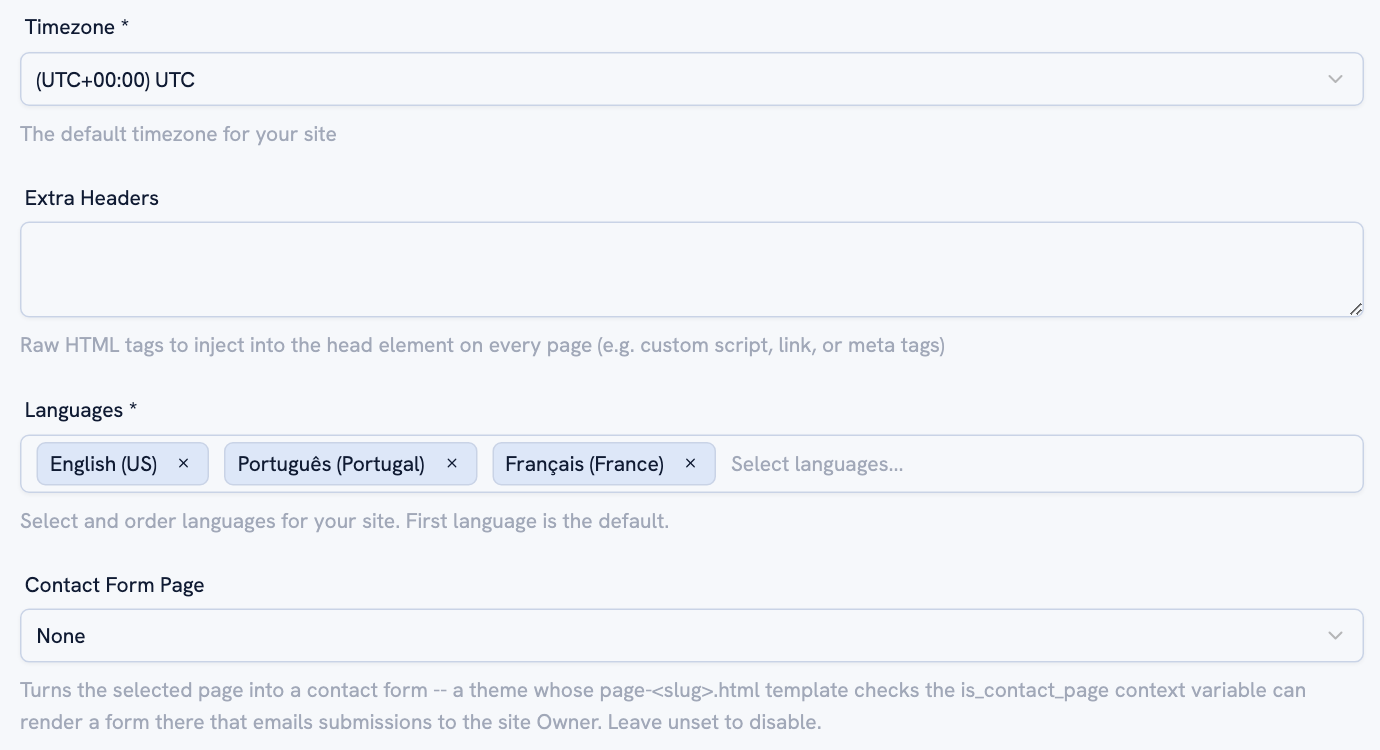
In den Website-Einstellungen leben deine Sprachen und die Kontaktseite; die eigene Domain jeder Sprache sitzt in deren Reiter weiter oben auf derselben Seite. Alles hier lässt sich später ändern.